「Notionを導入したんだけど、結局Excelとチャットに戻ってしまった」——中小企業のIT担当者から、こんな話をよく聞きます。Notionは確かに万能なツールですが、だからこそ「何をどう使えばいいのか」が見えにくいんですよね。
私はPMOとして、複数の中小企業でNotion導入を支援してきました。成功したケースも失敗したケースも見てきた中で、一つ確信していることがあります。それは「Notionは、使う目的と範囲を最初に絞り込まないと、ただの便利メモ帳で終わる」ということです。
この記事では、中小企業が実際にNotionを活用できている具体的なパターンと、導入時に直面するリアルな課題について、実務視点で解説していきます。
中小企業がNotionで直面する「使いこなせない」問題
Notionは多機能すぎるがゆえに、かえって使い方に迷うツールです。特に中小企業では、以下のような状況に陥りがちです。
「何でもできる」から何も定まらない
Notionは文書管理、タスク管理、データベース、プロジェクト管理——すべてが一つのツールで完結します。でも、それが逆に問題なんです。「とりあえず何か入れてみよう」と始めると、人によって使い方がバラバラになります。
Aさんは議事録を書き、Bさんはタスクを入力し、Cさんは何も触らない。そうこうしているうちに、「結局どこに何があるのか分からない」状態になります。気づけば、重要な情報がSlackに流れ、Excelに戻り、Notionは放置されるわけです。
無料プランの制限と有料化の判断
中小企業にとって、月額料金は無視できません。Notionの無料プランは個人や小規模チームには十分ですが、ゲスト招待やページ履歴の制限があります。有料プラン(月額$10/人〜)に移行するタイミングの判断が難しく、「まだ様子見」のまま本格活用に踏み切れないケースも多いです。
メンバー全員が使えるようになるまでの壁
ITツールに慣れていないメンバーにとって、Notionの操作は決して直感的ではありません。ブロックという概念、スラッシュコマンド、データベースビューの切り替え——最初は誰もが戸惑います。
従業員30名のスタートアップで、Notion導入支援を行った経験があります。それまで情報がGoogle Drive、Slack、メール、Excelに散らばっていて、「あの資料どこ?」が日常茶飯事でした。Notionで社内Wiki、プロジェクト管理、議事録を一元化したところ、情報検索の時間が劇的に減りました。ただし最初の1ヶ月は「データベース機能が難しい」「テンプレートが多すぎて迷う」といった声が多く、定着までに時間がかかりました。ポイントは、最初は「シンプルなページ階層」だけにして、慣れてきたら段階的にデータベース機能を導入したこと。Notionは万能だからこそ、最初から全機能を使おうとすると挫折するんですよね。
結局、導入担当者だけが使いこなして、他のメンバーは「見るだけ」になってしまう。これでは社内ツールとして定着しません。
中小企業でのNotion活用パターン4選
ここからは、私が実際に支援した企業で効果があった、Notionの具体的な活用パターンを紹介します。ポイントは「最初から全部やろうとしない」ことです。
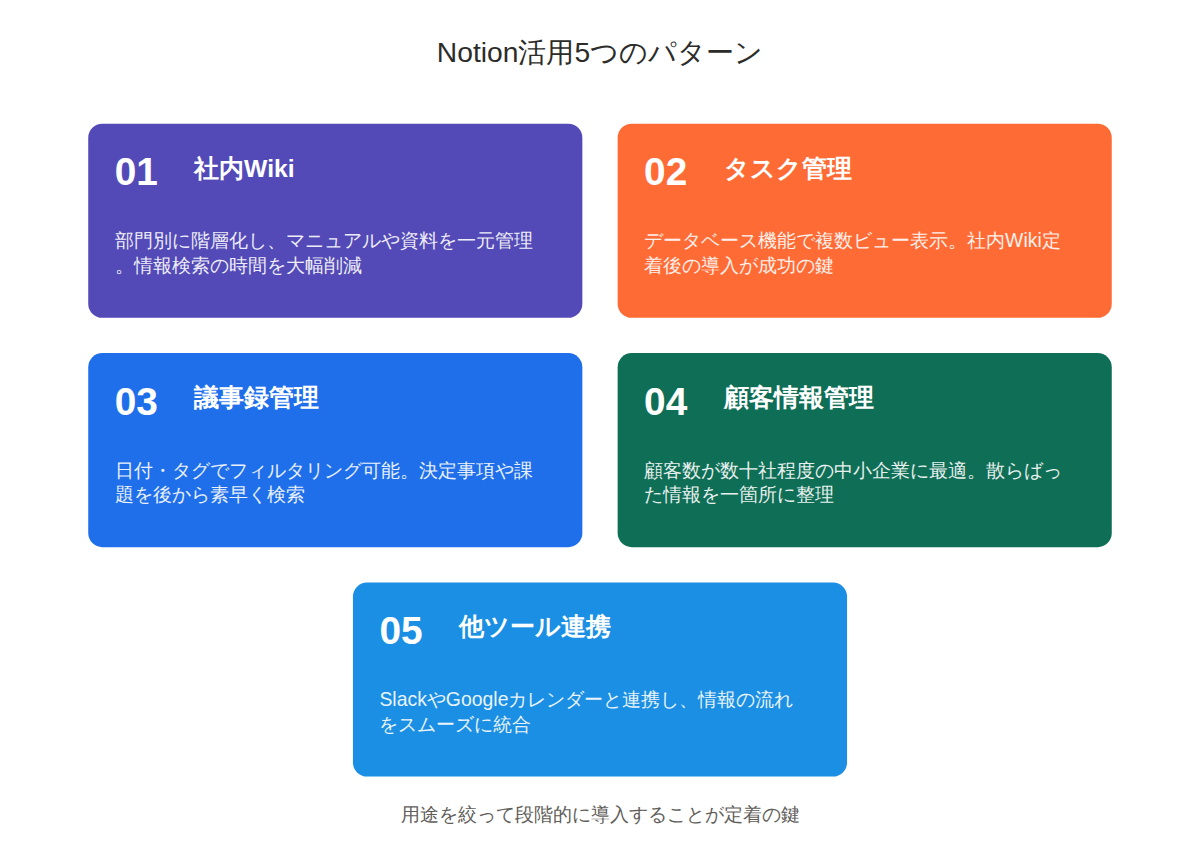
パターン1:社内Wikiとしての活用
社内の情報を一元管理する「社内Wiki」は、Notionが最も得意とする用途です。中小企業では、こんな情報が散らばっていませんか?
- 取引先の連絡先や契約内容
- 社内ルール・業務マニュアル
- システムのログイン情報やパスワード
- 過去のプロジェクト資料
これらをNotionのページとして整理し、階層構造で管理します。重要なのは「誰が見ても分かる構造」にすることです。
実践例:階層構造の作り方
- トップページ:「会社の情報ハブ」として目次的な役割
- 第2階層:「営業」「総務」「開発」など部門別ページ
- 第3階層:具体的なマニュアルや資料
こうすることで、「あの情報どこだっけ?」という質問が激減します。検索機能も強力なので、キーワードで探せるのも便利です。
パターン2:タスク管理とプロジェクト管理
Notionのデータベース機能を使えば、タスク管理やプロジェクト管理も可能です。ただし、ここには注意点があります。それは「Trelloなど専門ツールの方が直感的」という現実です。
私の経験では、Notionでタスク管理を成功させるには「すでに社内Wikiとして定着している」ことが前提です。Notion内で情報を探す習慣がついていれば、そこにタスクもあるのは自然です。でも、いきなりタスク管理から始めると、結局Trelloに戻ります。
実践例:データベースビューの活用
- テーブルビュー:全タスクの一覧と担当者確認
- ボードビュー:ステータス別(未着手/進行中/完了)の可視化
- カレンダービュー:期限の確認
同じデータベースを複数の視点で見られるのが、Notionの強みです。ただし、この「ビューの切り替え」自体が慣れないメンバーにはハードルになるので、最初は一つのビューに絞るのも手です。
パターン3:議事録の蓄積と検索
会議の議事録を毎回Wordで作って共有フォルダに保存——この運用、続いていますか? 実は議事録こそNotionが真価を発揮する領域です。
Notionで議事録をデータベース化すると、こんなことができます。
- 日付・プロジェクト・参加者でフィルタリング
- 議事録内の決定事項や課題をタグ付け
- 関連する資料ページへのリンク
Wordファイルをフォルダに入れるだけでは、後から探すのが大変です。でもNotionなら「あの案件の決定事項、いつ決まったっけ?」がすぐに検索できます。
パターン4:顧客情報・案件管理
営業やサポート部門では、顧客情報や案件の進捗管理にNotionを使うケースもあります。ただし、これは「本格的なCRMやSFAの代わり」としては限界があります。
Notionが向いているのは、こんなケースです。
- 顧客数が数十社程度までの中小企業
- 複雑な営業プロセスよりも「顧客ごとの情報整理」が目的
- すでにSlackやメールで情報共有しているが散らばっている
逆に、営業担当が10人以上いて、パイプライン管理やレポート機能が必要なら、SalesforceやHubSpotなど専門ツールの方が確実です。
他ツールとの違いと使い分け
「Notionって他のツールと何が違うの?」という質問もよく受けます。ここでは、似たツールとの違いを整理します。
Confluenceとの違い
Confluenceは企業向けWikiツールの定番です。Notionとの大きな違いは「組織管理機能の充実度」です。Confluenceは、スペース単位での権限管理、詳細な閲覧履歴、承認フローなど、大企業向けの機能が揃っています。
一方、Notionはシンプルで直感的です。中小企業で「そこまで厳密な管理は不要」なら、Notionの方が扱いやすいと思います。ただし、逆に言えば「誰が何を見たか」のような管理はNotionでは弱いです。
esaとの違い
esaは日本製のWikiツールで、「情報は育てるもの」というコンセプトが特徴です。WIP(Work In Progress)機能で、未完成の記事を公開しながら育てていくスタイルです。
esaの良さは「とりあえず書いて共有」のハードルが低いこと。Notionは「きちんと構造化する」方向性なので、そもそもの思想が違います。「まず共有、あとで整理」のチーム文化ならesa、「整理された情報ベース」を作りたいならNotionです。
Trelloとの違い
Trelloはカンバン方式のタスク管理ツールです。ドラッグ&ドロップの直感的な操作が最大の魅力で、タスク管理に特化しています。
Notionでもボードビューを使えばカンバンができますが、正直、純粋なタスク管理だけならTrelloの方が軽快です。Notionを選ぶのは「タスクも資料も一箇所で管理したい」場合です。
中小企業がNotion導入で成功するための3つのポイント
ここからは、実際にNotionを社内に定着させるための具体的なステップを解説します。
ポイント1:最初の用途を一つに絞る
Notionを導入するとき、「あれもこれも」と詰め込むのは失敗パターンです。最初は「社内Wikiとして使う」など、用途を一つに絞ってください。
私がお勧めするのは、まず「よくある質問と回答」のページを作ることです。社内でよく聞かれる質問(経費精算の方法、有給申請の手順など)をNotionにまとめて、「まずNotionを見て」という文化を作ります。
最初の成功体験が、次の活用につながります。
ポイント2:運用ルールをシンプルに決める
「自由に使っていいよ」と言うと、結局使われません。最低限のルールを決めましょう。
- ページ構造のルール(どこに何を書くか)
- 命名規則(ページタイトルの付け方)
- 更新のルール(誰がいつ更新するか)
ルールが多すぎても守られないので、3つくらいに絞るのがコツです。
ポイント3:有料プランへの移行タイミングを見極める
無料プランで始めて、「これは使える」と確信できてから有料化するのが現実的です。判断基準は以下です。
- チームメンバーが10人を超えた
- 外部パートナーを招待したい場面が増えた
- ページ履歴(バージョン管理)が必要になった
月額$10/人は、Excel管理の属人化リスクや情報探しの時間コストと比べれば、十分ペイすると私は思います。
Notion活用を加速する補助ツールと連携
Notionを単体で使うのもいいですが、他ツールと連携することで、さらに便利になります。ここでは実用的な組み合わせを紹介します。
Slack × Notion
Slackでのやり取りは流れていきますが、重要な決定事項はNotionに残す——この運用が理想的です。SlackにNotionページのリンクを貼れば、会話からすぐに詳細資料に飛べます。
さらに、Slack通知をNotionに飛ばす連携も可能です。特定チャンネルの重要メッセージを自動でNotionに保存する仕組みを作れば、情報の取りこぼしが減ります。
Google Calendar × Notion
Notionのデータベースにある予定を、Google Calendarに同期させることもできます。ZapierやNotion APIを使った連携ですが、少し技術的なハードルがあります。
もっとシンプルな方法は、Notionの会議議事録ページに、Google Calendarの予定リンクを貼ることです。これだけでも「いつの会議の議事録か」が明確になります。
Notion Web Clipper
Notionの公式ブラウザ拡張機能「Web Clipper」は、Webページを一発でNotionに保存できます。競合サイトの情報、参考記事、技術ドキュメントなどを、チームで共有する資料ベースに入れるのに便利です。
私自身、気になった記事はとりあえずWeb Clipperで保存して、後で整理しています。これがあるだけで、情報収集の効率が全然違います。
Notion Template Gallery
Notionの公式テンプレートギャラリーには、議事録、プロジェクト管理、採用管理など、様々なテンプレートがあります。ゼロから作るのは大変なので、まずはテンプレートを使ってみて、自社用にカスタマイズするのが現実的です。
ただし、海外製のテンプレートが多いので、日本の業務フローに合わないものもあります。そのまま使うのではなく、「参考にして作り直す」くらいの気持ちで見るといいでしょう。
まとめ:Notionは「全社ツール」ではなく「情報ハブ」として育てる
Notionは確かに多機能で便利ですが、「これ一つで全部解決」と考えるのは危険です。中小企業におけるNotionの正しい位置づけは、「情報のハブ」です。
タスク管理はTrelloでやってもいいし、チャットはSlackでいい。でも、「ちゃんと残しておくべき情報」はNotionに集約する。この役割分担が、現実的な運用だと私は思います。
最初は小さく始めて、使いながら育てる。それがNotionを定着させる唯一の道です。


コメント