毎週の定例会議、プロジェクト会議、顧客との打ち合わせ。会議が終わった後に待っているのが議事録作成という「見えない残業時間」です。1時間の会議の後に議事録作成で1時間かかっていたら、実質2時間の会議に参加しているのと同じことになります。
私はPMOとして週に10本以上の会議に参加し、その都度議事録を作成してきました。最初の頃は1時間の会議の議事録を書くのに1時間以上かかり、夕方になると「今日も議事録が3本溜まっている…」という状態でした。しかし、いくつかのテクニックを組み合わせることで、今では同じ会議の議事録を30分程度で仕上げられるようになっています。
この記事では、私が実際に試行錯誤して効果があった5つのテクニックをご紹介します。AI議事録ツールの活用法も含めて、現実的に時短できる方法だけを厳選しました。
なぜ議事録作成に時間がかかるのか
議事録作成に時間がかかる理由を整理すると、実は「書く時間」そのものよりも、その前後の作業に時間を取られていることが多いんですよね。
記憶を掘り起こす時間が最大のロス
会議終了後、数時間経ってから議事録を書き始めると「あれ、あの議題で誰が何を言ったっけ?」と記憶を辿る時間が発生します。この「思い出す時間」が実は最大のタイムロスです。
私も以前は午前中の会議の議事録を夕方になってから書こうとして、会議の録音を聞き直したり、メモを見ながら「ああでもない、こうでもない」と悩んでいました。1時間の会議の内容を思い出すのに30分かかっているようでは、効率的とは言えません。
さらに、誰が何を発言したかを正確に記録しようとすると、メモや記憶だけでは限界があります。「確か田中さんが懸念事項を挙げていたはずだけど、何だっけ?」と悩み始めると、あっという間に10分、15分が過ぎてしまいます。
フォーマットが定まっていない
「今日の会議は何を書けばいいんだろう?」と毎回ゼロから考えていると、それだけで時間を消費します。特に議事録のフォーマットが会議ごとにバラバラだと、「この会議はどの形式で書くんだっけ?」と過去の議事録を探すところから始めなければなりません。
また、フォーマットが決まっていても「項目名は『決定事項』でいいのか『結論』でいいのか」「To Doは箇条書きか表形式か」といった細かいレイアウトで悩むことがあります。こうした「どう書くか」の判断を毎回していると、累積で大きな時間ロスになります。
完璧を求めすぎている
議事録は「後で見返したときに会議内容が分かればいい」という記録文書です。しかし、「誰が読んでも誤解のないように」「全ての発言を漏らさず記録しよう」と完璧を求めすぎると、いつまで経っても完成しません。
特に新人の頃は「議事録は正式な文書だから、丁寧に書かなければ」というプレッシャーを感じて、一文一文を何度も推敲してしまいがちです。その結果、本来10分で書ける内容に30分かけてしまうことになります。
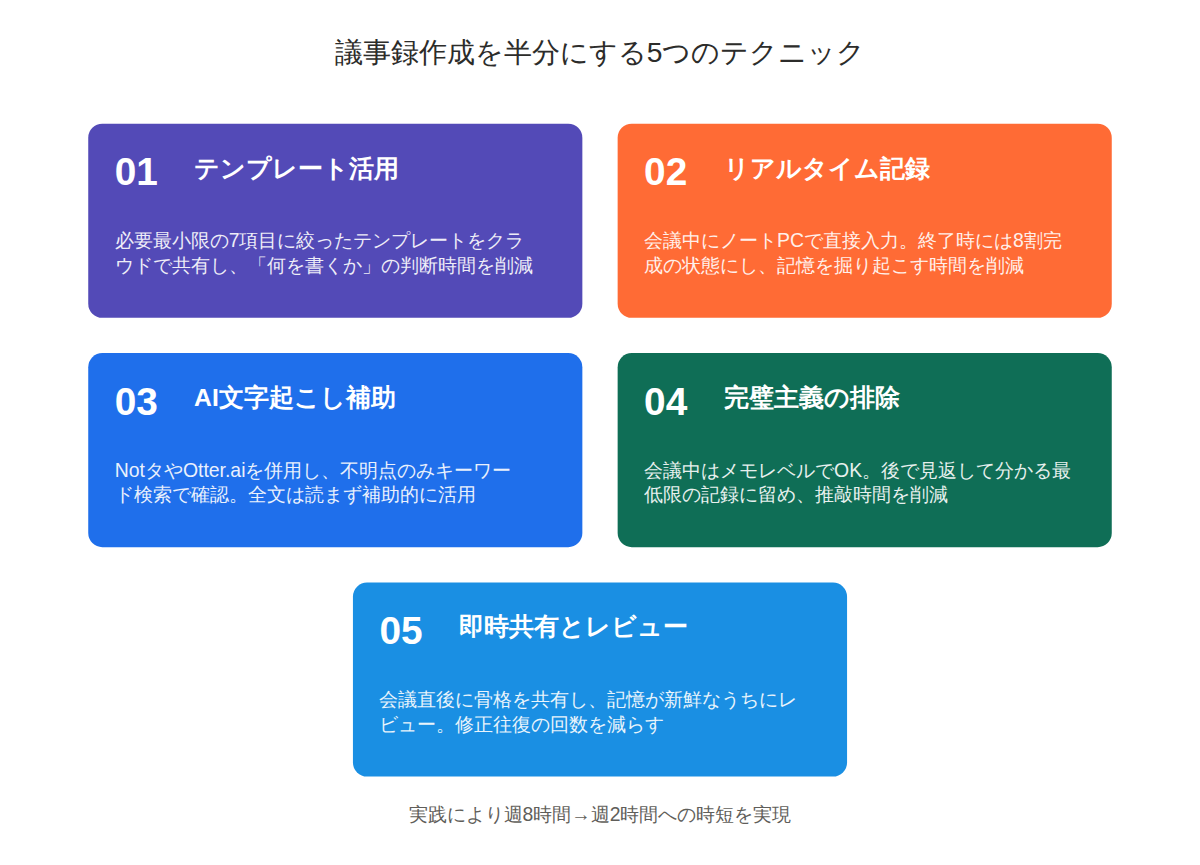
PMO業務で毎週5-7本の会議を担当していた時期、議事録作成だけで週に8時間以上使っていたことがあります。会議が終わってから録音を聞き直し、清書する流れで、もう全然他の仕事ができない状態でした。そこで「会議中にリアルタイムで議事録を書く」という方式に切り替えました。事前にテンプレートを用意し、議題ごとの結論欄だけ会議中に埋める。会議終了10分後には骨格が完成している状態に。さらにAI文字起こしツール(Otter.ai)を併用することで、詳細補完も会議直後に5分で終わるようになりました。週8時間 → 週2時間の時短を実現しました。「終わってから書く」から「進行中に書く」への発想転換が大きかったです。
レビューと修正の往復が多い
議事録を上司や顧客に確認してもらう際、「ここが違う」「この表現は不正確」といった指摘が複数回来ると、その都度修正作業が発生します。特に初稿の精度が低いと、レビューと修正の往復が3回、4回と続き、結果的に最初に書く時間の倍以上を修正に費やすことになります。
また、レビュー依頼のタイミングが遅れると、確認する側も「もう内容を覚えていない」という状態になり、レビューの質が下がります。その結果、後になって「やっぱりあの記述は違った」と追加の修正依頼が来ることもあります。
テクニック1:テンプレートで「何を書くか」を固定する
議事録作成の時短で最も効果があるのが、テンプレートの活用です。ただし、テンプレートは「作って終わり」ではなく、実際に使いやすいものでなければ意味がありません。
必要最小限の項目に絞る
議事録のテンプレートには、以下の基本項目があれば十分です。
- 会議名
- 開催日時
- 参加者
- 議題
- 決定事項
- To Do(誰が・何を・いつまでに)
- 次回予定
これ以上の項目(例:「背景」「詳細な議論内容」「参考資料」など)は、本当に必要な会議だけに限定します。項目が多いほど記入する手間が増え、時短にはなりません。
私が実際に使っているテンプレートは、上記7項目のみのシンプルなものです。最初は「議論の経緯」という項目も入れていましたが、ほとんど誰も読まないことに気づいて削除しました。結果的に記入時間が15分ほど短縮されました。
To Do形式を統一する
To Do(アクションアイテム)の書き方を表形式で統一すると、記入も確認もスムーズです。以下のような形式がおすすめです。
表形式の例:
- 担当者|タスク内容|期限|ステータス
- 山田|要件定義書のレビュー|6/15|未着手
- 佐藤|テスト環境の準備|6/20|進行中
この形式にしておくと、次回の会議で「前回のTo Doの進捗は?」と確認する際にも一目で分かります。また、To Doが明確になっているため、「誰が何をやるんだっけ?」という質問が減り、会議自体の効率も上がります。
テンプレートはクラウドで共有する
テンプレートをローカルPCに保存していると、外出先や別のPCから作業するときに「あれ、テンプレートがない」という事態になります。GoogleドキュメントやNotionなどのクラウドツールにテンプレートを保存しておけば、どこからでもアクセスできて便利です。
また、チーム全体で同じテンプレートを使うようにすると、誰が書いた議事録でも同じフォーマットになり、読む側も慣れてきます。これはレビュー時間の短縮にもつながります。
テクニック2:会議中にリアルタイム記録する
「会議が終わってから議事録を書く」という前提を変えるだけで、大幅な時短になります。会議中にリアルタイムで記録していけば、終了時にはほぼ完成している状態になります。
ノートPCを持ち込んで直接入力
会議中に手書きメモを取って、後でPCに清書するのは二度手間です。最初からノートPCを持ち込んで、テンプレートに直接入力していく方が効率的です。
「会議中にPCをカタカタやるのは失礼では?」と心配する人もいますが、最初に「議事録を取らせていただきます」と一言伝えておけば問題ありません。むしろ、リアルタイムで記録している姿勢は「ちゃんと聞いている」という印象を与えます。
私の場合、会議が始まったらすぐにテンプレートを開き、「参加者」欄を埋めるところから始めます。議題が進むごとに決定事項やTo Doをその場で書き込んでいくと、会議終了時には8割方完成しています。
完璧な文章にしようとしない
リアルタイム記録のコツは、「メモレベルでいい」と割り切ることです。会議中は話のスピードについていくのが精一杯なので、箇条書きやキーワードだけでもOKです。
例えば、こんな感じです。
- ○○機能の実装スケジュール → 7月末完成予定
- テスト期間 → 8月第1週(田中さん担当)
- 懸念:サーバー負荷テストが未実施 → 佐藤さんが6月中に実施
会議終了後に10分ほどかけて文章を整えれば、十分読める議事録になります。最初から完璧な文章を書こうとすると、話についていけなくなるので注意が必要です。
分からない部分はその場で確認
リアルタイム記録の大きなメリットは、分からないことをその場で確認できる点です。「今の決定事項、もう一度確認させてください」と聞けば、参加者全員の認識も揃います。
後から「あの決定事項、正確には何だったっけ?」と個別に確認するよりも、会議中に全員の前で確認した方が、認識のズレを防げます。これは議事録の精度を上げることにもつながり、後のレビュー修正の手間を減らせます。
テクニック3:AI文字起こしツールを補助的に使う
AI議事録ツールは便利ですが、「AIに全部任せる」という使い方では現実的に時短になりません。補助ツールとして使うのが正解です。
AIツールの現実的な使い方
AI文字起こしツール(Notta、Otter.ai、tldvなど)は、会議の音声を自動でテキスト化してくれます。ただし、出力されるのは「発言の全文テキスト」であり、「整理された議事録」ではありません。
1時間の会議の文字起こしは、軽く1万字を超えます。このテキストをそのまま議事録として共有するわけにはいかないので、結局は人間が読んで要約する必要があります。つまり、AIツールは「記憶を補う」ための補助ツールと考えるべきです。
私の使い方は以下の通りです。
- 会議中はリアルタイムで要点をメモ(テクニック2)
- 同時にAI文字起こしツールも起動しておく
- 会議後、メモで不明な部分だけAIの文字起こしテキストで確認
- 文字起こし全文は読まず、キーワード検索で該当箇所だけ見る
この方法なら、AIツールの「全発言を記録している」という安心感を得ながら、実際の作業時間は短縮できます。
おすすめAI議事録ツール
Notta(ノッタ)
日本語の文字起こし精度が高く、Web会議にも対応しています。無料プランでは月120分まで使えるので、週1〜2回の会議なら無料で十分です。有料プランは月2,000円程度ですが、文字起こしのスピードと精度を考えるとコスパは良いと思います。
使いこなしの難しさ:Zoom連携の設定が少し分かりにくく、初回は10分ほど設定に時間がかかります。また、文字起こし結果をどう活用するかは自分で考える必要があります。
Otter.ai
英語の会議に強いツールです。リアルタイム文字起こし機能があり、会議中に画面で文字を確認できるのが便利です。日本語対応も進んでいますが、精度はまだNotタほどではありません。無料プランは月600分まで使えます。
使いこなしの難しさ:英語ベースのUIなので、慣れるまで少し時間がかかります。また、日本語の固有名詞(人名・会社名など)の認識精度は低めです。
tldv
Zoom/Google Meet専用の文字起こし&録画ツールです。会議の録画と文字起こしが同時にでき、タイムスタンプ付きで「この発言は何分何秒」という形で記録されます。無料で使える点が魅力です。
使いこなしの難しさ:録画データと文字起こしデータが大量に溜まるため、整理が必要です。また、プライバシーの観点から、録画の承諾を参加者から得る必要があります。
AIに頼りすぎないバランス感覚
AIツールがあるからといって、会議中に何もメモを取らないのはリスクがあります。AIの文字起こしは、声が小さい人の発言や、複数人が同時に話した場合の認識精度が落ちるからです。
また、AIツールがシステム障害で使えなくなったり、録音許可が得られない会議もあります。そのため、「AIは補助、メインは自分のメモ」というスタンスを維持することをおすすめします。
テクニック4:要約フォーマットで無駄な記述を削る
議事録は「詳細に書けば良い」というものではありません。読む人が必要な情報だけを素早く把握できる方が価値があります。
「誰が言ったか」より「何が決まったか」
会議での発言を逐一記録すると、議事録が長大になります。多くの場合、読む側が知りたいのは「誰が何を言ったか」ではなく「結局何が決まったのか」です。
例えば、こんな議論があったとします。
- 田中:「スケジュールが厳しいので、機能Aは次フェーズに回せませんか?」
- 佐藤:「機能Aは顧客要望の優先度が高いので、外すのは難しいです」
- 山田:「それなら、機能Bの方を次フェーズに回しましょう」
- 全員:「了解しました」
これを全部書くと4行になりますが、要約すれば1行で済みます。
- 決定事項: 機能Bを次フェーズに延期し、機能Aを当初予定通り実装する
このように「結論だけ」を書く習慣をつけると、記述量が半分以下になり、書く時間も読む時間も短縮されます。
「背景説明」は最小限に
議事録に「この会議は○○の背景があり、××という経緯で開催されました」といった説明を毎回書いていると、時間がかかります。定例会議なら背景説明は不要ですし、初回の会議でも1〜2行で十分です。
どうしても背景を残したい場合は、別途「プロジェクト概要」のようなドキュメントを作り、議事録からリンクを張る方がスマートです。議事録自体には「詳細は○○を参照」と一言書くだけで済みます。
箇条書きを活用する
文章で書くと長くなる内容も、箇条書きにすれば短くなります。
文章の例:
次回の会議では、要件定義書のレビューを行います。また、テスト環境の準備状況を確認し、スケジュールの見直しについても議論する予定です。
箇条書きの例:
- 要件定義書のレビュー
- テスト環境の準備状況確認
- スケジュール見直しの議論
箇条書きの方が読みやすく、書く時間も短くなります。議事録は報告書ではないので、箇条書き中心で問題ありません。
テクニック5:レビューと共有を効率化する
議事録は「書いて終わり」ではなく、レビューと共有が必要です。この工程を効率化することで、トータルの時間を短縮できます。
会議終了後30分以内に初稿を送る
議事録は会議終了後できるだけ早く共有するのが理想です。記憶が新しいうちに初稿を送れば、レビューする側も内容を覚えているため、確認が早く正確になります。
私は会議終了後、遅くとも30分以内には初稿をメールまたはチャットで関係者に送るようにしています。リアルタイム記録(テクニック2)をしていれば、会議終了時に8割完成しているので、残り10〜15分で文章を整えて送信できます。
早く送ることで、「議事録がまだ来ない」という催促を受けることもなくなり、精神的にも楽になります。
「確認期限」を明示する
議事録を送る際に「○月○日までに確認をお願いします。期限までに指摘がなければ確定とします」と明記すると、レビューの返信が早くなります。期限を書かないと、いつまで経っても返信が来ず、「あの議事録、確認してもらえましたか?」と催促する手間が発生します。
また、確認期限を設けることで、「期限内に指摘がなかったから確定」という形にでき、議事録の往復回数を減らせます。
クラウドツールでリアルタイム共有
議事録をWordやExcelで作成してメール添付で送ると、修正のたびに「議事録_v1.docx」「議事録_v2_修正版.docx」のようなファイルが増えていきます。これはバージョン管理が煩雑になり、「結局どれが最新版?」という混乱を招きます。
GoogleドキュメントやNotionなどのクラウドツールを使えば、1つのURLを共有するだけで、全員が常に最新版を見られます。修正もリアルタイムで反映されるため、ファイルのやり取りが不要になります。
私の場合、Notionで議事録を作成し、会議終了後にそのページのURLをSlackで共有しています。関係者はURLをクリックすれば議事録を見られるので、メール添付のファイルを開く手間もかかりません。
「コメント機能」でレビューを効率化
GoogleドキュメントやNotionには「コメント機能」があり、特定の箇所に対して直接コメントを残せます。これを使えば、「3ページ目の決定事項が違う」といった曖昧な指摘ではなく、該当箇所に「ここは○○ではなく△△です」と具体的に書けます。
コメント機能を使うことで、レビューする側もされる側も「どこを修正すればいいか」が明確になり、修正の往復回数が減ります。
ツールを組み合わせた実践的ワークフロー
5つのテクニックを実践するために、私が実際に使っているツールとワークフローをご紹介します。
Notionで議事録テンプレートを管理
Notionはドキュメント作成、データベース、プロジェクト管理など多機能なツールですが、議事録管理にも適しています。
使い方:
Notionで「議事録テンプレート」を作成し、会議ごとに複製して使います。テンプレートには前述の7項目(会議名、日時、参加者、議題、決定事項、To Do、次回予定)を設定しておきます。
Notionの良い点は、To Doをデータベース化できることです。各To Doに「担当者」「期限」「ステータス」のプロパティを持たせておけば、複数の会議のTo Doを一覧で管理できます。「今週中に自分がやるべきタスクは?」といった検索も簡単です。
使いこなしの難しさ:
Notionは多機能すぎて、最初は「どう使えばいいか分からない」と感じるかもしれません。議事録だけに絞って使い始めるのがおすすめです。また、社内の他のメンバーがNotionを使っていないと、共有がスムーズにいかない場合があります。
Slackで議事録URLを即時共有
Slackのようなチャットツールを使っていれば、議事録のURLを会議終了直後に共有できます。メールだと「件名は何にしよう」「CCは誰にしよう」と考える時間がかかりますが、Slackなら「会議チャンネル」に投稿するだけで済みます。
使い方:
会議ごとにSlackチャンネルを作り、そこに議事録のURLを投稿します。議事録の確認依頼も「@channel 議事録を作成しました。○日までに確認をお願いします」と書けば、全員に通知が届きます。
使いこなしの難しさ:
Slackのチャンネルが増えすぎると、「どのチャンネルに議事録があったっけ?」と探す手間が発生します。命名ルール(例:「会議名_議事録」)を決めておくと管理しやすくなります。
NotionとSlackの連携
NotionとSlackを連携させると、Notion上で議事録が更新されたときに自動でSlackに通知を飛ばせます。これにより、「議事録が更新されました」というアナウンスを手動で送る手間が省けます。
使いこなしの難しさ:
連携設定が少し複雑で、NotionのAPI設定やSlackのApp設定が必要です。ITに詳しくない人には少しハードルが高いかもしれません。ただ、一度設定すれば後は自動で動くので、時間をかけて設定する価値はあります。
Googleカレンダーと議事録の紐付け
Googleカレンダーの会議予定に、議事録のURLを直接書き込んでおくと、「あの会議の議事録はどこだっけ?」と探す手間がなくなります。会議が終わったら、カレンダーの予定を開いて「議事録:https://…」とURLを追記するだけです。
使いこなしの難しさ:
毎回カレンダーにURLを追記する習慣をつけるまでが大変です。忘れると結局「議事録どこ?」と聞かれることになります。会議終了直後に必ずやる、というルーティンにすることが重要です。
よくある失敗と対策
時短テクニックを実践する上で、陥りがちな失敗パターンと対策をまとめます。
失敗1:AIツールに頼りすぎて、メモを取らなくなる
「AIが全部記録してくれるから大丈夫」と油断して会議中に何もメモを取らないと、AIの文字起こしが失敗したときに何も残りません。また、AIの文字起こしテキストは膨大なので、結局全部読む羽目になり、時短にならないこともあります。
対策:
AIツールは「保険」として使い、重要なポイントは自分でもメモを取る習慣を維持しましょう。
失敗2:テンプレートを作ったが、使われない
テンプレートを作っても、チーム全体に浸透しなければ意味がありません。「今回は特殊な会議だから、テンプレートは使わなくていいや」という判断が増えると、結局バラバラのフォーマットに戻ってしまいます。
対策:
「全ての会議でこのテンプレートを使う」というルールを明確にし、上司や関係者にも協力してもらいましょう。最初の1〜2ヶ月は意識的にテンプレートを使い続けることが重要です。
失敗3:リアルタイム記録に集中しすぎて、会議の内容が頭に入らない
会議中に議事録を書くことに集中しすぎると、肝心の議論に参加できなくなります。特にPMやPMOの立場では、議論の方向性を調整したり、決定事項を確認したりする役割があるので、記録だけに徹するわけにはいきません。
対策:
完璧な文章を書こうとせず、キーワードや箇条書きレベルで記録する。会議後の10分で文章を整える前提で、会議中は7割程度の完成度を目指しましょう。
失敗4:議事録の共有タイミングが遅れる
「もう少し丁寧に書いてから送ろう」と思って時間をかけると、結局当日中に送れなくなります。翌日になると記憶も曖昧になり、さらに時間がかかる悪循環に陥ります。
対策:
完璧を求めず、会議終了後30分以内に「初稿」として送る。後で修正があっても構わないという前提で、スピード優先にしましょう。
まとめ:議事録は「早く・短く・分かりやすく」が正解
議事録作成の時短は、「書く時間を減らす」だけでなく、「思い出す時間を減らす」「修正の往復を減らす」ことも重要です。5つのテクニックを組み合わせることで、1時間の会議の議事録を30分で完成させることは十分可能です。
改めて5つのテクニックをまとめます。
- テクニック1: テンプレートで「何を書くか」を固定する
- テクニック2: 会議中にリアルタイム記録する
- テクニック3: AI文字起こしツールを補助的に使う
- テクニック4: 要約フォーマットで無駄な記述を削る
- テクニック5: レビューと共有を効率化する
最も重要なのは、「議事録は完璧である必要はない」という考え方です。議事録の目的は、会議の内容を関係者が後で確認できるようにすることであり、文学作品を書くことではありません。必要な情報が分かりやすくまとまっていれば、それで十分なのです。
私自身、最初の頃は「丁寧に書かなければ」というプレッシャーで時間をかけすぎていました。しかし、「早く・短く・分かりやすく」を意識するようになってから、議事録作成のストレスが大幅に減り、他の業務に時間を使えるようになりました。
まずは今日の会議から、テンプレートを使ってリアルタイム記録を試してみてください。最初は慣れないかもしれませんが、2〜3回続けるうちに自然とスピードが上がります。あなたの議事録作成時間が半分になることを願っています。

コメント