IT担当者が辞めたら会社が止まる、という恐怖
月曜日の朝、営業部の田中さんから電話がかかってきました。「新しいPCが届いたんですが、どうセットアップすればいいですか?」同じ日の午後、総務から「退職者のPCに入っているデータをどう処理すればいいですか?」という問い合わせ。さらに夕方、経理部から「会計ソフトのライセンスが足りないみたいなんですが、何個契約してるんでしたっけ?」という質問が飛んできます。
これらすべてに即答できる人が、社内に一人しかいない。それがあなただとしたら、この状況はかなり危険です。
中小企業のIT資産管理で最も深刻な問題は、「特定の人しか分からない状態」になっていることなんですよね。どこに何があるか、どのPCに何のソフトが入っているか、ライセンスは何個契約しているか。これらの情報がすべて一人の頭の中にしかない。その人が休んだら、辞めたら、会社のIT業務が止まってしまう。
私はPMOとして様々な企業のIT部門と関わってきましたが、特に従業員50〜300人規模の中小企業で、この属人化問題が深刻化しているのを何度も見てきました。
ある建設業のクライアントで、IT資産管理が完全に属人化していた事例を経験しました。IT担当者が1人で、社員80名のPC・ライセンス・ネットワーク機器の全てを「頭の中」で管理していました。その担当者が体調を崩して長期休職になった時、誰もキッティングができず、新入社員の入社対応が3週間以上滞る事態に。復職後の立て直しを支援した際、まず「資産台帳のスプレッドシート化」から始め、その後Microsoft Intuneを導入。3ヶ月で属人化を解消できました。一番大事なのは「IT担当者が休んでも回る仕組み」を作ること。健康な担当者ほど、属人化リスクに気づきにくいんですよね。
この記事では、IT担当者が一人、もしくは少人数しかいない中小企業が、どうやってIT資産管理の属人化を防ぐかを、現実的な視点で解説します。大企業向けのような理想論ではなく、明日から始められる5つの仕組みを提案します。
なぜ中小企業ではIT資産管理が属人化するのか
まず、なぜこの問題が起きるのかを考えてみましょう。中小企業のIT担当者は、本来複数人で分担すべき業務を一人で抱えています。ヘルプデスク、システム導入、ネットワーク管理、セキュリティ対策、そしてIT資産管理。これだけの業務を回すには、「今すぐ対応が必要なこと」を優先せざるを得ません。
PCのキッティング作業は、新入社員の入社日が決まっているので待ったなし。障害対応は業務が止まるので最優先。その結果、「記録を残す」「仕組みを作る」という、緊急ではないが重要な仕事が後回しになるんです。
さらに問題なのは、「自分がやった方が早い」という思考回路です。資産台帳を整備するより、頭の中で覚えている方が早い。手順書を書くより、自分でやってしまった方が早い。この判断は短期的には正しいのですが、長期的には属人化という大きなリスクを生み出します。
属人化が引き起こす3つの実害
属人化を放置すると、具体的にどんな問題が起きるのでしょうか。私が現場で見てきた実害は主に3つです。
1つ目は、IT担当者の長時間労働と燃え尽きです。すべてを一人で抱えていると、休暇も取りづらくなります。「自分がいないと会社が回らない」というプレッシャーは、想像以上に重いものです。
2つ目は、トラブル時の対応遅延です。担当者が不在のとき、誰も対応できない。PCが故障しても、どこに予備があるか分からない。ソフトウェアのライセンスキーがどこにあるか分からない。こういった状況で、業務が数時間、場合によっては数日止まることもあります。
3つ目は、担当者の退職時のダメージです。引き継ぎ資料がない、または不十分な状態で担当者が辞めると、後任者は手探りで業務を覚えるしかありません。最悪の場合、「何が契約されているか分からない」「どのPCが誰に貸与されているか分からない」という事態になります。
仕組み①:資産台帳の標準化 – 最小限の情報から始める
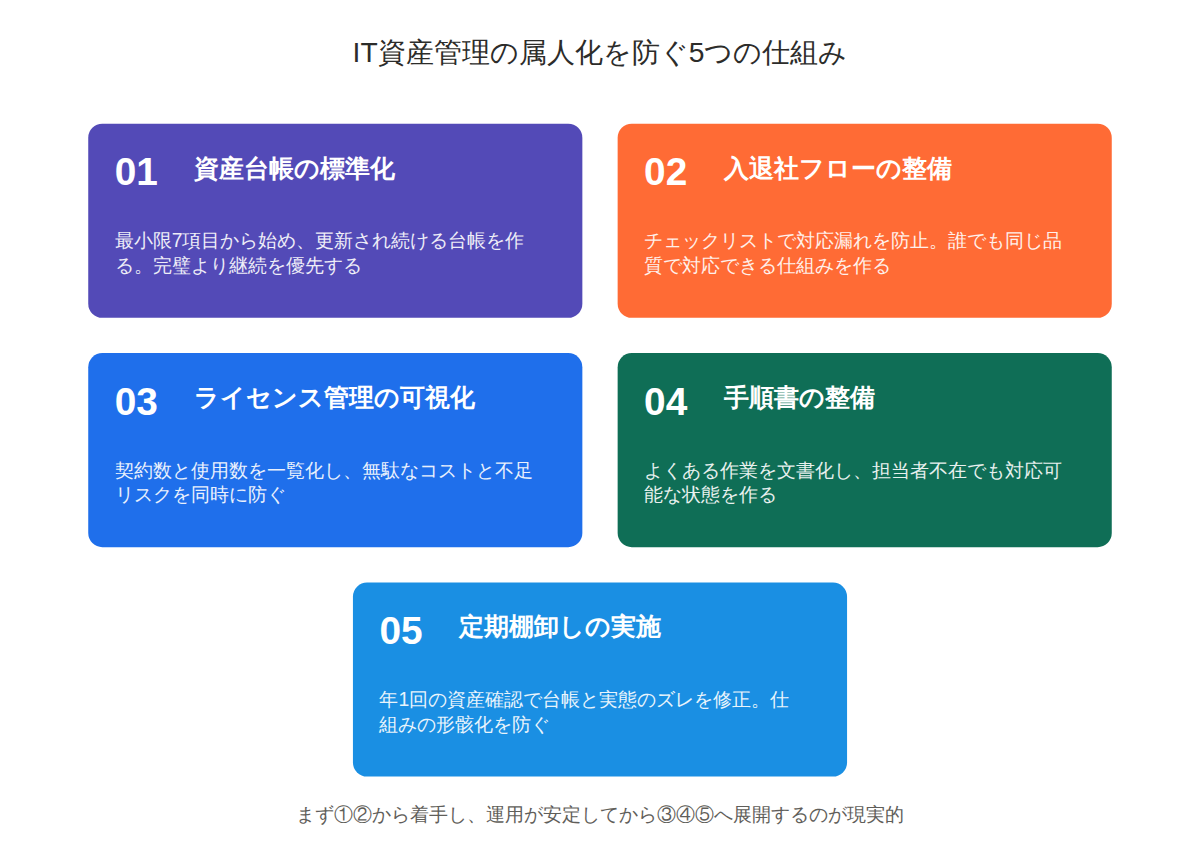
属人化を防ぐ最初のステップは、資産台帳の整備です。ただし、完璧な台帳を目指すと挫折します。私が推奨するのは、「最小限の情報から始める」アプローチです。
記録すべき最低限の項目とは
IT資産管理と聞くと、膨大な項目を記録しなければならないと思いがちですが、実は最低限必要な項目はそれほど多くありません。私の経験では、以下の7項目があれば、最初は十分です。
- 資産番号(または管理番号)
- 機器種別(PC、モニター、スマホなど)
- メーカー・機種名
- 購入日・保証期限
- 使用者(部署・氏名)
- ステータス(使用中、予備、廃棄予定など)
- 備考(トラブル履歴など)
重要なのは、「完璧な台帳」より「更新され続ける台帳」です。項目が多すぎると、記入が面倒になって更新されなくなります。まずはこの7項目を確実に記録し、運用が回り始めてから、必要に応じて項目を追加していけばいいんです。
台帳のフォーマットは、最初はExcelで十分です。「専用システムを導入しないと」と考える必要はありません。Excel台帳でも、OneDriveやGoogle Driveで共有すれば、複数人で閲覧・編集できます。大事なのは、ツールの選択ではなく、「記録する習慣」を作ることです。
資産番号の付け方と管理のコツ
資産台帳を作るとき、意外と悩むのが資産番号の付け方です。私が推奨するのは、「連番+機器種別」のシンプルな方式です。例えば、PC-001、PC-002のように、機器種別が分かる接頭辞に連番を付けるだけ。
凝った採番ルールを作りたくなる気持ちは分かりますが、複雑にすると運用が大変になります。「購入年月」や「部署コード」を番号に含めると、異動や部署変更のたびに番号を変えるのか、変えないのかで混乱します。シンプルな連番にして、詳細情報は台帳の各項目に記録する方が、長期的には管理しやすいんです。
実物への番号の貼付も重要です。ラベルプリンターがあれば理想的ですが、なければ油性ペンで直接書くか、耐水性のシールに手書きでも構いません。重要なのは、「実物を見れば番号が分かる」状態にすることです。
入社・異動・退社時の更新フローを決める
台帳を作っても、更新されなければ意味がありません。更新のタイミングで最も重要なのは、人の動きがあるときです。新入社員が入ってPCを貸与する、社員が異動してPCを引き継ぐ、退職者からPCを回収する。これらのタイミングで必ず台帳を更新するルールを作ります。
具体的には、総務や人事部門と連携して、「入社・異動・退社の予定が決まったら、IT担当に連絡が来る」フローを作ることです。この連絡を受けたら、台帳を開いて使用者欄を更新する。この習慣さえあれば、台帳は自然と最新状態を保てます。
また、年に1回は「IT資産の棚卸し」を実施することを推奨します。台帳上の情報と実物が合っているかを確認する作業です。これについては後ほど詳しく説明します。
仕組み②:入退社フローの整備 – チェックリストで漏れを防ぐ
IT資産管理で属人化が起きやすい場面の一つが、入退社の対応です。「あの人はこの設定が必要」「この部署の人にはこのソフトを入れる」といった情報が、担当者の頭の中にしかない。この状態を解消するには、入退社対応のチェックリストが有効です。
入社時対応のチェックリスト
新入社員が入社するとき、IT担当者がやるべきことは意外と多いんですよね。PCの準備、アカウント発行、メール設定、社内システムへのアクセス権付与、セキュリティ教育など。これらを毎回頭で思い出しながらやっていると、どうしても漏れが発生します。
チェックリストを作ると、こういった漏れを防げます。私が推奨する入社時チェックリストの基本項目は以下の通りです。
- PC本体の準備(新規購入または予備機の割り当て)
- Windowsアカウント、Microsoftアカウントの作成
- メールアカウントの作成と設定
- 社内ネットワークへの接続設定(Wi-Fi、VPNなど)
- 業務用ソフトウェアのインストールと設定
- プリンター、複合機への接続設定
- 社内システムのアカウント作成とアクセス権付与
- セキュリティポリシーの説明と同意書の取得
- 資産台帳への登録
このリストを見ると、「当たり前のこと」ばかりに思えるかもしれません。でも、この「当たり前」を確実に実行するために、チェックリストは有効なんです。特に、入社対応が重なったときや、自分以外の人に対応を依頼するときに、チェックリストがあるかないかで、品質が大きく変わります。
退社時対応のチェックリスト – 情報漏洩を防ぐ
退職者対応は、入社時以上に重要です。なぜなら、情報漏洩やセキュリティリスクに直結するからです。退職者がPCやスマホを持ち帰ってしまう、アカウントが削除されずに残る、といった事態は、後々大きな問題を引き起こします。
退社時チェックリストの基本項目は以下です。
- PC、スマホ、タブレットなど貸与機器の回収
- 周辺機器(マウス、キーボード、モニターなど)の回収
- ICカード、USBメモリなどの回収
- 各種アカウントの無効化または削除
- メールアカウントの転送設定または削除
- 社内システムのアクセス権削除
- クラウドサービスのアカウント削除
- PC内のデータバックアップ(必要に応じて)
- 資産台帳のステータス更新(「返却済み」など)
特に注意が必要なのは、「退職日より前にアカウントを無効化してしまう」ミスと、「退職後もアカウントが残り続ける」ミスの両方です。前者は業務に支障をきたし、後者はセキュリティリスクになります。
私が推奨するのは、「退職日の業務終了後に対応する」スケジュールを、総務と事前に調整しておくことです。退職日の17時に本人からPCを回収し、その後にアカウント無効化を実施する、というように具体的なタイミングを決めておくと、トラブルが減ります。
部署別・職種別の設定をテンプレート化する
中小企業でも、部署や職種によって必要なソフトウェアや設定が異なります。営業部門ならCRM、経理部門なら会計ソフト、デザイン部門ならAdobe製品、といった具合です。
これらを毎回個別に判断していると、時間がかかる上にミスも起きやすい。そこで、「営業職用設定」「経理職用設定」のようなテンプレートを作っておくと、効率が大幅に上がります。
テンプレートには、インストールすべきソフトウェアのリスト、ネットワークドライブの接続先、プリンター設定、よく使うブラウザのブックマークなどを含めます。これがあれば、新人のIT担当者でも、ベテランと同じクオリティでキッティング作業ができるようになります。
仕組み③:キッティングの自動化 – 標準イメージで時短する
PCのキッティング作業は、IT担当者の時間を大きく奪う業務の一つです。1台あたり2〜3時間かかる作業を、入社のたびに繰り返していたら、他の業務に手が回りません。キッティングの自動化は、属人化解消と時間削減の両方に効果があります。
標準PCイメージの作成と展開
キッティング自動化の基本は、「標準PCイメージ」の作成です。これは、OSの初期設定、社内で共通して使うソフトウェアのインストール、セキュリティ設定などを済ませた状態のPCの「型」を作っておくことです。
Windowsであれば、システムイメージのバックアップ機能や、Sysprepというツールを使ってイメージを作成できます。このイメージを新しいPCに展開すれば、ゼロから設定するより圧倒的に早く、しかも設定ミスも減ります。
ただし、標準イメージを作るには、最初にある程度の時間と手間がかかります。イメージの作成、動作確認、イメージの保存場所の確保、展開手順のドキュメント化など。忙しい日常業務の中で、これらに時間を割くのは簡単ではありません。
私がおすすめするのは、「次にPCを新規購入するタイミングで、標準イメージ作りも一緒にやる」という方法です。どうせキッティング作業をするなら、その過程を記録しながら、イメージ化できる部分は型にしていく。こうすれば、追加の工数をあまりかけずに、自動化の準備が進みます。
自動化ツールを使った効率化
標準イメージだけでも十分効率化できますが、さらに進んだ自動化を目指すなら、専用ツールの導入も検討する価値があります。後ほど詳しく紹介しますが、Microsoft IntuneやJamfといったMDM(モバイルデバイス管理)ツールを使えば、ネットワーク経由で設定を配信できます。
これらのツールを使うと、PCを箱から出してネットワークにつなぐだけで、自動的に必要なソフトウェアがインストールされ、設定が適用される、という状態を作れます。IT担当者が一台一台手作業で設定する必要がなくなるんです。
ただし、これらのツールは導入と設定に専門知識が必要で、学習コストもそれなりにかかります。「便利だから」とすぐに飛びつくのではなく、自社の規模と予算、そしてIT担当者のスキルレベルを考えて判断する必要があります。
キッティング手順書の整備
自動化ツールを使わない場合でも、手順書を整備するだけで、属人化はかなり解消されます。キッティング作業を「自分の頭の中の手順」ではなく、「誰でも実行できるマニュアル」にするわけです。
手順書には、スクリーンショットを多用しましょう。「○○の設定を開いて、△△を選択する」という文章だけの説明より、実際の画面を見せた方が、圧倒的に分かりやすい。特に、IT業務に不慣れな人に引き継ぐ可能性がある場合、画像は必須です。
また、手順書は「一度作って終わり」ではなく、定期的な更新が必要です。ソフトウェアのバージョンアップで画面が変わったり、社内で使うツールが変わったりしたら、手順書も更新します。これを怠ると、手順書が実態と合わなくなり、誰も見なくなってしまいます。
仕組み④:IT棚卸しの定例化 – 年1回の現物確認
どんなに丁寧に資産台帳を管理していても、時間が経つと実態とズレが生じます。「台帳上は使用中になっているが、実は退職者のPCが倉庫に眠っている」「誰が使っているか分からないPCがある」といった状況は、珍しくありません。これを防ぐのが、定期的なIT棚卸しです。
年に1回、必ず棚卸しを実施する
IT棚卸しとは、台帳上の記録と実物を突き合わせて、一致しているかを確認する作業です。企業によっては「固定資産の棚卸し」を年に1回実施していますが、それと同じことをIT資産でもやるわけです。
棚卸しの手順は、以下のようなステップになります。
- 資産台帳をもとに、チェックリストを作成する
- 実物を確認し、資産番号、使用者、設置場所が台帳と一致しているかを記録する
- 台帳にない実物があれば、追加する
- 実物がない台帳項目があれば、状況を調査する
- 調査結果をもとに、台帳を更新する
この作業、正直に言うと面倒です。時間もかかります。でも、年に1回だけ、1日か2日を使ってでもやる価値があります。なぜなら、棚卸しを実施すると、「行方不明のPC」「使われていないライセンス」「廃棄すべき古い機器」などが必ず見つかるからです。
私が関わった企業では、棚卸しで「5年前に退職した社員のPCがそのまま倉庫にあった」「購入したはずのモニターが10台分帳簿と合わない」といった問題が見つかったことがあります。これらは棚卸しをしなければ、ずっと気づかれないまま放置されていたでしょう。
棚卸しの実施タイミングと工数の見積もり
棚卸しを実施するタイミングは、「業務が比較的落ち着いている時期」を選びます。多くの企業では、年度末や決算期は避けて、年度初めや夏季休暇後などが適しています。
工数の目安ですが、従業員50人規模の企業で、IT担当者1人が実施する場合、準備に半日、実査に1日、データ整理に半日の、合計2日程度を見込むといいでしょう。もちろん、資産の数や散らばり具合によって変動します。
一人で全部やるのが難しい場合は、各部署に協力を依頼する方法もあります。「この部署で使っているPCのリストを確認してください」という形で、部署ごとに自己申告してもらう。完全な精度は期待できませんが、何もしないよりはずっとマシです。
棚卸しで見つかる「不要資産」の処分
棚卸しをすると、使われていない機器や、廃棄すべき古い機器が必ず見つかります。これらをどう処分するかも、事前にルールを決めておくべきです。
PCやスマホなどのデバイスは、データ消去を確実に行う必要があります。単にゴミとして捨てるのは、情報漏洩リスクがあるため厳禁です。専門業者に依頼してデータ消去証明書を発行してもらうか、物理的に破壊するか、いずれかの方法を取ります。
また、まだ使える機器であれば、予備機としてプールしておくのも一つの手です。「明日PCが故障した」というときに、すぐに代替機を出せる体制があると、業務への影響を最小限に抑えられます。
仕組み⑤:ライセンス管理 – 契約状況の可視化
IT資産管理で見落とされがちなのが、ソフトウェアライセンスの管理です。物理的な機器は目に見えるので管理しやすいのですが、ライセンスは目に見えません。その結果、「何のソフトを何個契約しているか分からない」「使っていないのにライセンス料を払い続けている」といった問題が起きるんです。
ライセンス管理台帳の作り方
ライセンス管理も、資産台帳と同様に、まずはExcelで構いません。記録すべき基本項目は以下です。
- ソフトウェア名
- ライセンス数
- 契約形態(買い切り、サブスクリプション、ボリュームライセンスなど)
- 購入日・契約日
- 契約期限(サブスクリプションの場合)
- ライセンスキーまたは管理ID
- 使用者またはインストール先PC
- 年間コスト
- ベンダー連絡先
特に重要なのは、「契約期限」と「年間コスト」です。サブスクリプション型のソフトウェアが増えた現在、更新時期を見逃して突然ソフトが使えなくなる、というトラブルが増えています。また、年間コストを把握していないと、「気づいたらIT関連の支出が膨らんでいた」という事態になります。
ライセンス監査への備え
ソフトウェアベンダーによっては、定期的にライセンス監査を実施することがあります。特にMicrosoftやAdobeなどの大手ベンダーは、企業に対して「本当にライセンス数分しか使っていないか」を確認する監査を求めることがあります。
このとき、ライセンス管理台帳がないと、監査対応に膨大な時間がかかります。最悪の場合、「ライセンス違反」が発覚して、多額の追加支払いを求められることもあります。
私が知っている企業では、Adobe製品の監査が入り、実際のインストール数がライセンス数を上回っていたことが発覚しました。過去にデザイナーが増えた時期にライセンスを追加購入したつもりが、実際には手続きが完了していなかった、という単純なミスが原因でした。結果、数十万円の追加支払いが発生しました。
こういったリスクを避けるためにも、ライセンス管理台帳を整備し、定期的に実態と照合することが重要です。
不要なライセンスの見直しでコスト削減
ライセンス管理のもう一つのメリットは、コスト削減です。棚卸しと同様に、ライセンスも年に1回は見直すべきです。「このソフト、本当にまだ使っているか?」「契約数は適切か?」を確認するんです。
特にサブスクリプション型のソフトウェアは、一度契約すると自動更新されるため、「使わなくなったのに契約が続いている」という状況が起きやすい。営業支援ツール、プロジェクト管理ツール、コミュニケーションツールなど、一時期使っていたが今は使っていない、というソフトが必ずあります。
年に1回、全てのサブスクリプションをリストアップして、本当に必要かを判断する。不要なものは解約する。この習慣だけで、年間数十万円から数百万円のコスト削減につながることもあります。
属人化を防ぐ実践ステップ:どこから始めるか
ここまで5つの仕組みを紹介してきましたが、「全部を一度にやるのは無理」と感じた方も多いと思います。その感覚は正しい。現実的には、段階的に進めるべきです。
最初の3ヶ月で取り組むべきこと
もしあなたが今、何も仕組みがない状態からスタートするなら、最初の3ヶ月は以下の3つに絞ることを推奨します。
1. 資産台帳の最低限の項目を埋める
まずは現状把握です。今ある全てのPC、スマホ、タブレットをリストアップし、誰が使っているかだけでも記録します。完璧を目指さず、「70%の精度でいいから、まずは全体像を把握する」ことを目指します。
2. 入退社チェックリストを作る
次に、頻繁に発生する業務をルーチン化します。入社対応と退社対応のチェックリストを作り、次回の入退社対応で実際に使ってみます。使いながら、不足している項目を追加していきます。
3. ライセンス管理台帳を作り始める
現在契約しているソフトウェアを全てリストアップします。請求書や契約書を確認しながら、何にいくら払っているかを可視化します。最初は「全体像を把握する」ことだけを目標にします。
この3つができれば、属人化の最大のリスク「情報が誰にも分からない」状態は、かなり改善されます。
6ヶ月後に目指すべき状態
最初の3ヶ月で基礎を作ったら、次の3ヶ月で以下を進めます。
- キッティング手順書の整備
- 資産台帳の更新ルールの定着(入退社時に必ず更新する習慣)
- ライセンスの契約期限アラートの設定(カレンダーやリマインダーを活用)
6ヶ月後には、「自分が1週間休んでも、最低限の業務は他の人が対応できる」状態を目指します。完全に属人化が解消されるわけではありませんが、「自分しか分からない」状態からは脱却できます。
1年後に実施したいこと
1年が経過したら、最初のIT棚卸しを実施します。これまで整備してきた台帳が実態と合っているかを確認し、ズレがあれば修正します。
また、この時点で自動化ツールの導入を検討するのも良いタイミングです。手作業での運用を1年経験すると、「どこに時間がかかっているか」「どこを自動化すべきか」が見えてきます。その知見をもとに、ツール導入の投資対効果を判断できます。
IT資産管理を支援するツール紹介
仕組みを作る上で、ITツールは強力な助っ人になります。ただし、「ツールを入れれば解決する」わけではありません。ツールは仕組みを効率化するものであって、仕組みそのものを作ってくれるわけではないんです。ここでは、中小企業のIT資産管理に役立つツールを4つ紹介します。
Microsoft Intune – Microsoft 365環境なら有力な選択肢
何ができるか:
Microsoft Intuneは、Microsoftが提供するMDM(モバイルデバイス管理)ツールです。Windows PCやiPhone、Androidなどのデバイスを、クラウド経由で一元管理できます。デバイスの登録、アプリの配信、セキュリティ設定の適用、デバイスの状態監視などが可能です。
特に、Microsoft 365(旧Office 365)を既に使っている企業にとっては、追加ライセンスを購入するだけで使えるため、導入ハードルが比較的低いです。キッティングの自動化、リモートでのアプリインストール、紛失時のデバイスロックなど、IT資産管理の多くの課題を解決できます。
使いこなしの難しさ:
Intuneの最大の課題は、設定の複雑さです。MDMツール全般に言えることですが、「何ができるか」の機能は豊富な一方で、「どう設定すればいいか」を理解するのに時間がかかります。
ポリシーの設定、プロファイルの作成、アプリの登録など、初期設定には専門知識が必要です。Microsoft公式のドキュメントは充実していますが、IT初心者が独学で習得するのは正直厳しい。外部のコンサルタントに初期設定を依頼するか、Microsoftのサポートを活用するのが現実的です。
また、Intuneはサブスクリプション型なので、継続的なコストが発生します。1ユーザーあたり月額数百円程度ですが、50人規模の企業だと年間で数十万円のコストになります。投資対効果をしっかり検討する必要があります。
Jamf – Mac環境の管理に特化
何ができるか:
Jamfは、MacやiPhone、iPadなど、Apple製品の管理に特化したMDMツールです。Appleのエコシステムに深く統合されており、Mac環境では業界標準とも言えるツールです。
Macの初期設定の自動化、アプリの一斉配信、セキュリティパッチの適用、デバイスの位置情報追跡など、Apple製品に特化した機能が充実しています。特にデザイン会社やクリエイティブ系の企業で、Mac中心の環境なら、Jamfは非常に有力な選択肢です。
使いこなしの難しさ:
JamfもIntuneと同様、設定には専門知識が必要です。特に、Apple Business Manager(ABM)との連携設定や、DEP(Device Enrollment Program)の設定など、Apple特有の概念を理解する必要があります。
また、Jamfは価格がやや高めです。中小企業向けのプランもありますが、Intuneと比較すると初期投資が大きくなる傾向があります。Mac台数が少ない企業(10台未満など)では、コストパフォーマンスが合わないかもしれません。
ただし、Jamfのサポート体制は充実しており、日本語での問い合わせにも対応しています。また、Jamf Nationというコミュニティがあり、他のユーザーの設定例や、トラブルシューティングの情報を参考にできます。
LANSCOPE – 国産の統合IT資産管理ツール
何ができるか:
LANSCOPEは、MOTEX社が提供する国産のIT資産管理ツールです。IT資産管理、操作ログ管理、セキュリティ対策など、幅広い機能を一つのツールで提供しています。
特徴は、「日本企業のニーズに合わせた機能」が充実していることです。例えば、個人情報や機密情報の持ち出し監視、USBメモリの利用制限、印刷ログの取得など、情報漏洩対策に重点を置いた機能があります。また、PC操作のログを記録できるため、内部不正の抑止や、トラブル時の原因調査にも使えます。
IT資産管理の面では、ソフトウェアのインストール状況、ハードウェアの構成情報、ライセンスの使用状況などを自動で収集し、台帳として管理できます。手作業で台帳を更新する手間が大幅に削減されます。
使いこなしの難しさ:
LANSCOPEは機能が豊富な分、「全機能を使いこなす」のは難しいです。多くの企業は、最初は資産管理機能だけを使い、徐々に操作ログやセキュリティ機能を追加していく、という段階的な導入をしています。
また、LANSCOPEはオンプレミス型(自社サーバーにインストールする形)とクラウド型の両方がありますが、オンプレミス型を選ぶ場合、サーバーの構築や管理が必要になります。IT担当者のスキルや、社内のIT環境によって、どちらを選ぶべきかが変わります。
価格については、規模や機能によって変動しますが、中小企業でも導入可能な価格帯です。無料トライアルも提供されているため、実際に試してから判断できるのは良い点です。
Asset Panda – クラウド型の柔軟な資産管理ツール
何ができるか:
Asset Pandaは、クラウドベースのIT資産管理ツールです。PCやスマホだけでなく、オフィス家具、備品、車両など、あらゆる「資産」を管理できる汎用性の高いツールです。
特徴は、カスタマイズ性の高さです。管理したい項目を自由に追加でき、バーコードやQRコードを使った資産の追跡、写真の添付、メンテナンス履歴の記録など、柔軟に対応できます。IT資産だけでなく、固定資産全般を一元管理したい企業に向いています。
また、モバイルアプリが充実しており、スマホやタブレットから資産情報を確認・更新できます。現場で実物を見ながら台帳を更新する、という使い方ができるため、棚卸し作業が効率化されます。
使いこなしの難しさ:
Asset Pandaは海外製のツールで、日本語対応が部分的です。インターフェースは日本語化されていますが、サポートドキュメントやヘルプの多くは英語です。英語に抵抗がある場合、使いこなすのに苦労するかもしれません。
また、カスタマイズ性が高い分、「どう設定すればいいか」の自由度も高く、初期設定に時間がかかります。テンプレートは用意されていますが、自社の運用に合わせて調整するには、ある程度の試行錯誤が必要です。
価格は、ユーザー数と管理する資産数によって変動します。小規模から始めて、徐々に拡大できる料金体系なので、中小企業でも導入しやすいです。
まとめ:完璧を目指さず、まず一歩を踏み出す
IT資産管理の属人化を防ぐ5つの仕組みを紹介してきました。資産台帳の標準化、入退社フローの整備、キッティングの自動化、IT棚卸しの定例化、ライセンス管理。これらは、どれも「当たり前」のことかもしれません。
でも、その「当たり前」を確実に実行することが、属人化を防ぐ最も確実な方法なんです。特別な技術や、高額なツールがなくても、基本を押さえるだけで、状況は大きく改善します。
私がこの記事で最も伝えたいのは、「完璧を目指さなくていい」ということです。最初から全てを完璧にやろうとすると、日常業務に追われて、結局何も進みません。まずは、資産台帳を作る、チェックリストを作る、という小さな一歩から始めてください。
そして、一度作った仕組みを、少しずつ改善していく。最初は70%の精度でいい。運用しながら、80%、90%と精度を上げていけばいいんです。
あなたが一人で全てを抱え込む状態から、「自分が休んでも最低限は回る」状態へ。そして最終的には、「誰でも同じクオリティでIT業務ができる」状態へ。その変化を実現するための第一歩を、今日から始めてみませんか。
属人化を解消する旅は、決して楽ではありません。でも、その先には「自分が急に休んでも大丈夫」という安心感と、「後任者にきちんと引き継げる」という誇りが待っています。その価値は、きっとあなたの努力に見合うものだと、私は思います。

コメント