Microsoft 365 Copilotは、入れれば誰でも便利になるツールではありません。効果が出るかどうかは、製品の性能よりも「社内にAIが使える土台があるか」で大きく変わります。
Copilot導入を考えるとき、私がまず確認するのは機能や料金ではなく、Microsoft 365の使われ方、情報の置き場所、権限の状態です。IT現場やPMOとしてグループウェアや社内システムの導入・運用に関わってきた経験から見ると、AIツールもこの点は変わりません。
この記事では、Copilotで何ができるかを簡潔に押さえたうえで、導入前に確認したいこと、現場で起こりやすい失敗、向く会社・向きにくい会社、ChatGPTとの使い分けを整理します。読み終えたときに「自社には導入する土台があるか」「導入前に何を整えるべきか」を判断できることを目指しています。
Microsoft 365 Copilotで何ができるか
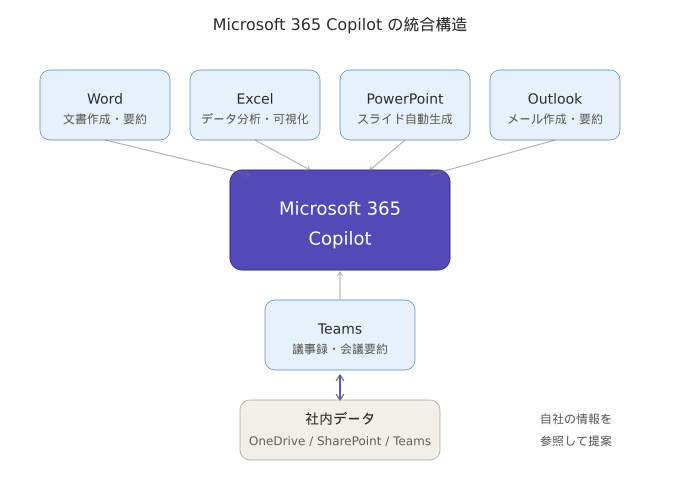
Copilotは、Word・Excel・PowerPoint・Outlook・Teamsといった普段のアプリの中で使えるAIアシスタントです。最大の特徴は、ユーザーがアクセスできる範囲の社内情報(メール、チャット、会議、OneDrive・SharePoint上のファイル)を踏まえて回答や下書きを作れる点にあります。
| アプリ | 代表的な使い方 |
|---|---|
| Word | 文書の下書き、要約、書き換え。既存の社内文書を参照した作成 |
| Excel | 自然言語での集計・分析の依頼、グラフ作成、傾向の把握 |
| PowerPoint | 文書やメモからのスライド作成、発表者ノートの作成 |
| Outlook | メールの下書き、長いスレッドの要約、返信案の作成 |
| Teams | 会議の要約・決定事項の整理、チャット履歴からの情報探し |
| Copilot Chat | Web情報やユーザーが与えたファイル・文脈をもとにしたチャット。Outlookなど一部の対応環境では、メール・予定・会議等の組織情報も参照可能 |
機能は頻繁に追加・変更されます。ここで押さえておきたいのは個々の機能よりも、「Microsoft 365の中にある情報を材料にして動く」という仕組みです。この仕組みが、次の章で触れる「土台」の話につながります。
導入前に確認したいこと:AIが使える土台があるか
Copilotは社内の情報を材料に動くため、材料が乏しい・散らかっている・管理されていない環境では本来の力を出せません。導入を検討するときは「AIを入れれば便利になるか」ではなく、「AIが使える土台があるか」を先に見ます。
Microsoft 365を普段からどこまで使っているか
メールはOutlook、会議はTeams、資料はOfficeとOneDrive。この使い方が日常になっているかが最初の確認点です。メールだけMicrosoft 365で、会議は別ツール、資料はファイルサーバーという状態だと、Copilotが参照できる情報が限られます。
SharePoint・OneDrive・Teamsに情報が整理されているか
情報が集まっていても、整理されていなければ精度は上がりません。古い版と新しい版が並んでいる、ファイル名から中身がわからない、似たフォルダーが乱立している。こうした状態では、AIが古い資料を根拠にした回答を返すことがあります。人が探しても迷う場所は、AIにとっても迷う場所です。
権限管理が整理されているか
Copilotは、そのユーザーがアクセスできる情報を参照します。つまり「本来は見えるべきでないのに、設定上は見えてしまう」ファイルがあれば、AIの回答を通じて表に出てくる可能性があります。「全員に共有」のまま放置されたサイトや、退職者・異動者の権限が残ったフォルダーがないかは、導入前に確認しておきたいところです。これはAI以前の情報管理の問題ですが、AIによって表面化しやすくなります。
社内データが分散していないか
基幹システム、別のクラウドストレージ、個人PCのローカル、紙。重要な情報がMicrosoft 365の外に多くある場合、Copilotが答えられる範囲は狭くなります。外部データとの連携手段はありますが、まずは「業務で使う情報のうち、どれくらいがMicrosoft 365にあるか」を把握することが先です。
利用目的が明確か
「議事録作成の時間を減らしたい」「提案書の初稿作成を早めたい」「問い合わせ対応で過去のやり取りを探す手間を減らしたい」。このくらい具体的な目的があると、対象部署や評価方法も決めやすくなります。目的が「とりあえずAIを使ってみたい」だけだと、導入後に効果を説明できなくなりがちです。
現場で起こりやすい失敗
AIツールの導入でつまずくパターンは、グループウェアや社内SNSの導入でつまずくパターンとよく似ています。原因の多くはツールではなく、運用設計の不足です。
とりあえずライセンスを配る
「せっかく契約したから全員に」と配布し、使い道は各自に任せる。この進め方だと、一部の人が試して終わり、数か月後には使われていないライセンスが目立つようになります。誰が、どの業務で使うのかを決めてから配るほうが、結果的に定着しやすくなります。
使い方の教育をしない
Copilotは指示の出し方で結果が大きく変わります。最初に期待外れの回答を見て「使えない」と判断されると、その印象はなかなか戻りません。部署ごとの業務に沿った使用例を用意し、短時間でも説明の場を設けるだけで反応は変わります。
利用ルールがない
「AIの出力をそのまま社外に出してよいか」「どの情報を扱ってよいか」「誤りがあった場合に誰が確認するか」。こうしたルールがないと、慎重な人は使わず、慎重でない人は確認なしで使う、という両極端に分かれます。細かい規程より、まずは判断に迷う場面の基本方針を示すことが大事です。
データが整理されていない
前の章で触れたとおり、情報が散らかったままの環境では、回答の質も揃いません。「AIの精度が低い」という不満の中には、実際には元データの問題であるケースが少なくありません。
効果測定をしない
導入したものの、使われているのか、時間が減ったのかを誰も確認していない。この状態だと、更新時期に費用対効果を説明できず、継続か解約かの判断が感覚頼りになります。利用状況のレポートと、対象業務の所要時間の変化くらいは追っておきたいところです。
一部の人しか使わない
ITに詳しい人や新しいもの好きの人だけが使い、ほかの人には広がらないケースです。使いこなしている人の事例を社内で共有する、部署ごとに推進役を置くなど、広げる仕組みがないと利用は偏ったままになります。
向いている会社
Copilotが力を発揮しやすいのは、Microsoft 365が「日常の仕事場」になっている会社です。目安として、次のような状態が挙げられます。
- Teams・Outlook・Officeを日常的に使っており、会議・メール・資料作成の大半がMicrosoft 365の中で完結している
- 業務で使う資料がSharePointやOneDriveに集まっていて、置き場所のルールがある程度守られている
- 会議、文書作成、メール対応に多くの時間を使う職種(営業、企画、管理部門、PMOなど)が多い
- 権限管理がある程度整っており、誰が何を見られるかを説明できる
- AIで減らしたい作業や、効果を確かめたい業務が具体的に決まっている
すべてを満たす必要はありません。ただ、当てはまる項目が多いほど、導入後に「何が良くなったか」を説明しやすくなります。
向きにくい会社
次の状態に当てはまる場合は、Copilotの導入より先に整えるべきことがあります。「導入してはいけない」という意味ではなく、今入れても期待した効果が出にくいということです。
- Microsoft 365をメール程度しか使っておらず、会議や資料管理は別のツールで行っている
- 情報がローカルPC、ファイルサーバー、別システムに散在しており、Microsoft 365に集まっていない
- 共有設定や権限管理が曖昧で、誰が何にアクセスできるか把握できていない
- AIに何をさせたいかが決まっておらず、「流行っているから」が主な動機になっている
- 導入後の教育、ルール作り、効果確認を担う人や体制がない
こうした会社では、まず無料で使えるCopilot Chatや汎用の生成AIで小さく試しつつ、情報の置き場所と権限の整理を進めるほうが現実的です。土台が整ってから有料ライセンスを検討しても遅くはありません。
ChatGPTとの使い分け
CopilotとChatGPTは、どちらが優れているかで選ぶものではありません。得意な領域が違うため、用途で使い分けるのが自然です。
| 観点 | Microsoft 365 Copilot | ChatGPT |
|---|---|---|
| 強み | Microsoft 365内の業務文脈(メール、会議、社内ファイル)との連携 | 汎用的な整理、発想、文章作成、調査、壁打ち |
| 向く場面 | 会議の振り返り、社内資料をもとにした文書作成、メールスレッドの把握 | 企画のたたき台、論点整理、文章の推敲、一般的な情報の調べもの |
| 前提 | Microsoft 365に情報が集まっていること | 必要な情報を自分で入力・添付すること |
たとえば「先週の定例会議で決まったことを整理して、関係者向けのメールを下書きする」ならCopilotが向いています。一方、「新しいサービスの企画案について論点を洗い出したい」「文章の構成を相談したい」といった、社内データに依存しない思考の整理にはChatGPTが使いやすい場面も多くあります。
実際には両方を併用している現場も珍しくありません。その場合は「どの情報をどちらのツールに入力してよいか」を利用ルールで決めておくことが重要です。ChatGPT BusinessやEnterpriseなどの業務向けプランでは、組織データはデフォルトでモデル学習に使われません。ただし、ChatGPTも利用プランによってデータの取扱いが異なるため、業務利用ではBusinessやEnterprise等の法人向けプラン、または組織の利用ルールを確認する必要があります。
料金・プランの考え方
Copilotの価格は、契約形態(年払い・月払い)、ベースとなるMicrosoft 365のプラン、時期ごとのキャンペーンによって変わります。セット価格の改定や割引も続いているため、具体的な金額は検討時点でMicrosoftの公式ページや販売パートナーの案内を必ず確認してください。ここでは、判断に必要な区分の考え方だけを整理します。
| 区分 | 考え方 |
|---|---|
| Microsoft 365 Copilot | 組織向けの本格利用。Microsoft 365のデータを横断して活用 |
| Copilot Business | 300ユーザー以下のBusinessプラン向け |
| Copilot Chat | 対象のMicrosoft 365契約で利用できるWeb中心のチャット。組織データの横断は限定的 |
押さえておきたいのは、Copilotは既存のMicrosoft 365契約に追加する形や、セットプランとして提供される場合があり、いずれにしても実際の負担は「ベースプラン+Copilot」の合計で考える必要がある点です。全員分を一度に契約するのではなく、目的が明確な部署から必要な人数で始め、効果を見て広げるほうが、費用面でも判断しやすくなります。
まとめ:導入の判断は「土台」と「運用」で考える
Microsoft 365 Copilotの価値は、Microsoft 365の中にある情報を業務の文脈で使えることにあります。裏を返せば、情報が集まっていない、整理されていない、権限が曖昧な環境では、その価値を引き出しにくいということです。
導入を考える際は、次の順で確認すると判断しやすくなります。
- 業務の中心がMicrosoft 365にあるか(Teams、Outlook、Office、SharePoint、OneDrive)
- 情報の置き場所と権限が、説明できる程度に整理されているか
- AIで減らしたい作業と、効果を確かめる方法が決まっているか
- 教育、利用ルール、利用状況の確認を担う人がいるか
4つとも「はい」に近ければ、対象部署を絞った試験導入から始める価値は十分にあります。「いいえ」が多い場合は、ライセンスを買う前に、情報の整理と権限の見直しから手をつけるのが近道です。それはCopilotを入れるかどうかにかかわらず、いずれ必要になる作業でもあります。
ツールを入れることより、データ整理と運用ルールのほうが効果を左右する。これはグループウェアでも社内SNSでも、生成AIでも変わらないと感じています。


コメント