「Google Workspace の AI 機能って何ができるの?」「Gmail や Google ドキュメントで AI を使いたい」「Microsoft 365 Copilot と何が違うのか知りたい」——Google Workspace の AI 活用に興味はあるものの、具体的に何ができるのかわからず導入を迷っている方も多いのではないでしょうか。
Google Workspace には、Gemini という生成AIアシスタントが統合されています。Gmail、Google ドキュメント、スプレッドシート、Meet など、普段使い慣れたアプリの中で AI が作業を手伝ってくれます。
本記事では、Google Workspace で Gemini を活用してできることを具体的に整理し、料金・活用シーン・Microsoft 365 Copilot との違いまでをわかりやすく解説します。
Google Workspace の AI 機能とは
Google Workspace には、Google が提供する生成AI「Gemini」が統合されています。2024年〜2025年にかけて、Workspace 向けの AI 機能が大幅に拡充され、現在では多くのアプリで AI アシスタントが利用できます。
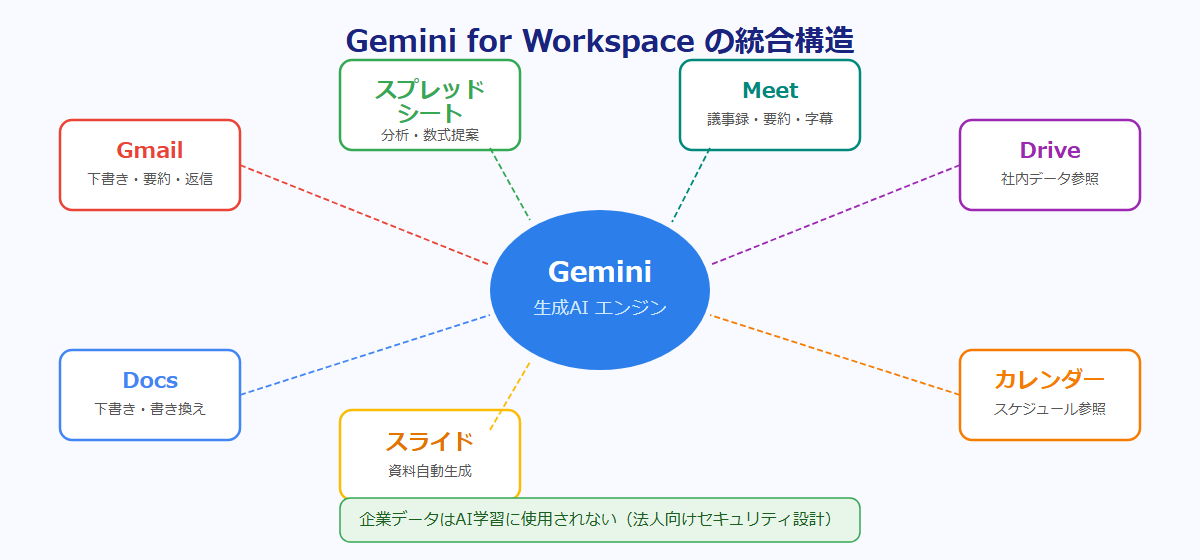
Gemini for Workspace の特徴
Gemini for Workspace は、以下の3つが大きな特徴です。
- Googleアプリに統合:Gmail、Docs、スプレッドシート、Meet などでそのまま使える
- 社内データを参照:Drive 上のファイルや、Gmail・カレンダーの情報を AI が参照
- 法人向けセキュリティ:企業データが外部の AI 学習に使われない設計
つまり、「日常的に Google のツールを使っている企業が、そのまま AI を活用できる」という位置づけです。
Google Workspace の AI でできること
アプリごとに、代表的な機能を整理します。
Gmail での活用
- メールの下書き自動生成:「Help me write」機能で指示に応じたメール本文を作成
- 長文メールの要約:受信スレッドの内容を短くまとめる
- 返信案の提案:文脈に応じた返信候補を自動生成
Google ドキュメントでの活用
- 文書の下書き作成:トピックを入力するだけで、ドラフトを自動生成
- 文章の書き換え・要約:トーン変更、より簡潔な表現への変換
- 既存文書の改善:文法チェック、表現の提案
スプレッドシートでの活用
- データ整理の自動化:表形式のデータを自動で整形
- 分析支援:自然言語で分析依頼、グラフ生成
- 数式の提案:「この列の合計を出したい」で数式を自動提示
Google スライドでの活用
- プレゼン資料の下書き生成:テーマから自動でスライド案を作成
- 画像生成:スライドに入れる画像を AI で生成
- デザイン提案:既存スライドのレイアウト改善
Google Meet での活用
- 会議の議事録自動生成:「Take notes for me」機能で要点を自動記録
- 会議の要約:終了後に内容を要約、次のアクションを整理
- 翻訳字幕:多言語での会議をサポート
Google Workspace の料金
2026年4月現在、主な Business プランの料金は以下の通りです(最新情報は公式サイトで確認してください)。
Google Workspace Business プラン
- Business Starter: 1ユーザー 月額約$7〜(AI 機能は限定的)
- Business Standard: 1ユーザー 月額約$14〜(Gemini 一部機能)
- Business Plus: 1ユーザー 月額約$22〜(より高度な管理機能)
Gemini for Workspace アドオン
以前は別料金のアドオンでしたが、2025年以降、多くの Business プランに Gemini 機能が標準で含まれるようになりました。プランによって使える AI 機能が異なるため、契約前に公式サイトで確認することをおすすめします。
Microsoft 365 Copilot との比較
Google Workspace AI と Microsoft 365 Copilot、どちらを選ぶか迷う企業も多いです。主な違いを整理します。
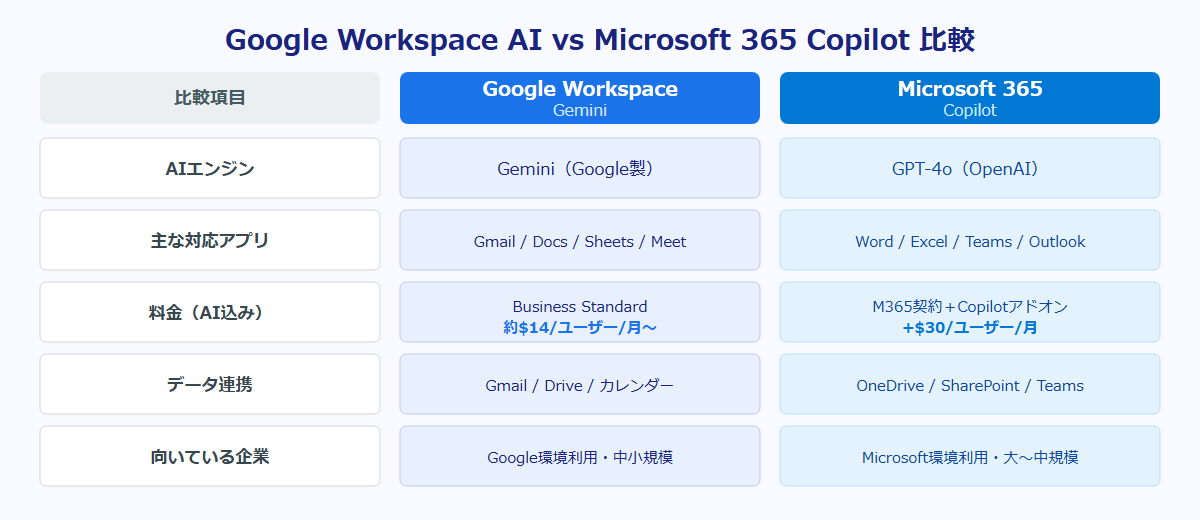
機能面の違い
- Google Workspace AI(Gemini):Gmail・Google Docs・スプレッドシートに最適化
- Microsoft 365 Copilot:Word・Excel・PowerPoint・Teams に最適化
どちらも同じような業務支援機能を持っていますが、普段使っているアプリ環境に合わせて選ぶのが基本です。
料金面の違い
- Google Workspace:Business Standard 約$14/ユーザー(AI 機能込みのプランあり)
- Microsoft 365 Copilot:Microsoft 365 契約 + $30/ユーザー/月
料金だけで見ると、Google Workspace の方が導入しやすい傾向があります。
データ連携の違い
- Google:Gmail、Drive、カレンダーのデータを Gemini が参照
- Microsoft:OneDrive、SharePoint、Teams のデータを Copilot が参照
いずれも、自社がどちらのエコシステムに慣れているかが選択の決め手になります。
使い分けの考え方
- 既に Google Workspace を使っている → Gemini を活用
- 既に Microsoft 365 を使っている → Copilot を活用
- 両方使う選択肢もあり(部門ごとに最適なツールを選ぶ)
Google Workspace AI が向いている企業
以下の条件に当てはまる企業は、Gemini for Workspace の導入効果が特に高くなります。
- 既に Gmail と Google Drive を業務で活用している
- クラウドベースで複数人同時編集する業務が多い
- リモートワークで Google Meet を頻繁に使う
- 小〜中規模で、シンプルな管理を求める
特に小〜中規模企業にとっては、料金・操作性・導入のハードルの低さから、Google Workspace + Gemini は有力な選択肢になります。
導入前に確認すべきポイント
既存の Workspace プランの確認
使っているプランに Gemini 機能が含まれているかを確認してください。Business Starter プランでは AI 機能が限定的なので、Business Standard 以上へのアップグレードが必要な場合があります。
管理者設定でAI機能を有効化
Google Workspace の管理コンソールで、AI 機能の利用可否を組織単位で設定できます。デフォルトで有効になっていない場合もあるので、管理者が意識的にオンにする必要があります。
データの扱いと学習利用
Gemini for Workspace では、企業データが Google の生成AIモデルの学習に使われない設計になっています。ただし、設定やプランによって条件が変わる場合があるため、公式ドキュメントで最新の情報を確認しましょう。
社員へのガイドライン整備
AI が便利でも、機密情報を適切に扱うガイドラインがないと、意図しない情報共有のリスクがあります。導入と同時に社内ルールを整備しましょう。
まとめ
Google Workspace の AI 機能「Gemini」は、Google のツールを日常的に使う企業にとって即導入できるAIアシスタントです。
- Gmail、Google Docs、スプレッドシート、Meet で AI が業務を支援
- Drive やカレンダーなど、社内データと連携した提案が可能
- Microsoft 365 Copilot と比べて、料金が比較的リーズナブル
- 小〜中規模の企業にとって導入しやすい
「どのAIツールを選べばいいか」という問いには、普段使っているエコシステムを基準に考えるのが現実的です。Google Workspace を使っている企業にとって、Gemini は最も自然な AI 活用の入り口になるでしょう。
まずは管理者設定で AI 機能を有効化し、小規模チームで試してみることから始めてみてください。

コメント