「RPAで業務効率化」という言葉を聞いて、導入を検討されている中小企業の経営者や IT担当者は多いと思います。でも実際には「何から始めればいいのか分からない」「大企業向けの情報ばかりで参考にならない」と感じていませんか。私はPMOとして複数のRPA導入プロジェクトに関わってきましたが、中小企業のRPA導入には独特の難しさがあるんですよね。
この記事では、中小企業が予算や人材の制約がある中でRPAを成功させるための5つのステップを、失敗パターンと成功パターンを対比しながら解説します。大企業とは違う、中小企業ならではの現実的な進め方をお伝えします。
中小企業がRPAで失敗する3つの典型パターン
まず本題に入る前に、私が実際に見てきた失敗パターンをお話しします。これを知っておくだけでも、多くの落とし穴を避けられると思います。
パターン1:経営層の号令で現場を無視した導入
「RPAで効率化するぞ!」と経営層が決めて、現場の業務フローも把握しないまま導入を進めるケースです。ある製造業の会社では、経営者がセミナーでRPAを知って即決し、高額なツールを契約しました。しかし現場の担当者は「今の業務で困っていない」と感じていて、誰もRPAを使おうとしない。結局、年間のライセンス費用だけが消えていく状態になりました。
現場が「これは便利だ」と実感しない限り、RPAは定着しないんですよね。経営層の意思決定は重要ですが、現場の声を聞かずに進めると、ほぼ確実に失敗します。
パターン2:最初から大規模に導入しようとする
「せっかく導入するなら全社で一気に」と考えて、複数部署の複数業務を同時に自動化しようとするパターンです。ある建設会社では、経理・総務・営業の3部署で計10個の業務を一度にRPA化しようとしました。しかし業務分析だけで3ヶ月かかり、開発も複雑化して予算オーバー。結局、どれも中途半端な状態で頓挫しました。
中小企業には大企業のような潤沢な予算も人材もありません。最初から欲張ると、リソース不足で破綻するのは目に見えています。
パターン3:運用設計を軽視する
RPAを作って動かすことだけに集中して、「誰がメンテナンスするのか」「エラーが出たらどうするのか」といった運用面を考えていないパターンです。
ある中小企業のRPA導入プロジェクトで、典型的な失敗パターンを目の当たりにしました。経営層が「RPAで業務を50%削減する!」と意気込んで、いきなり経理部門の20業務を一斉自動化しようとしたケースです。結果、現場の業務知識が反映されないシナリオが量産され、3ヶ月後には誰も使わない「博物館RPA」になりました。そこから立て直しを依頼され、まず最も単価の高い業務1つだけを徹底的にPoCした結果、月20時間の削減効果を確認。この成功体験をベースに半年かけて10業務まで拡大し、累計月150時間の削減を実現しました。RPAは「広く浅く」より「狭く深く」始めることが鉄則だと実感した経験です。
RPAは「作って終わり」ではないんですよね。業務システムの画面が変わったり、処理対象のファイル形式が変わったりすると、すぐにエラーで止まります。運用体制を作らないと、結局「RPAが止まって逆に手間が増えた」という状況になります。
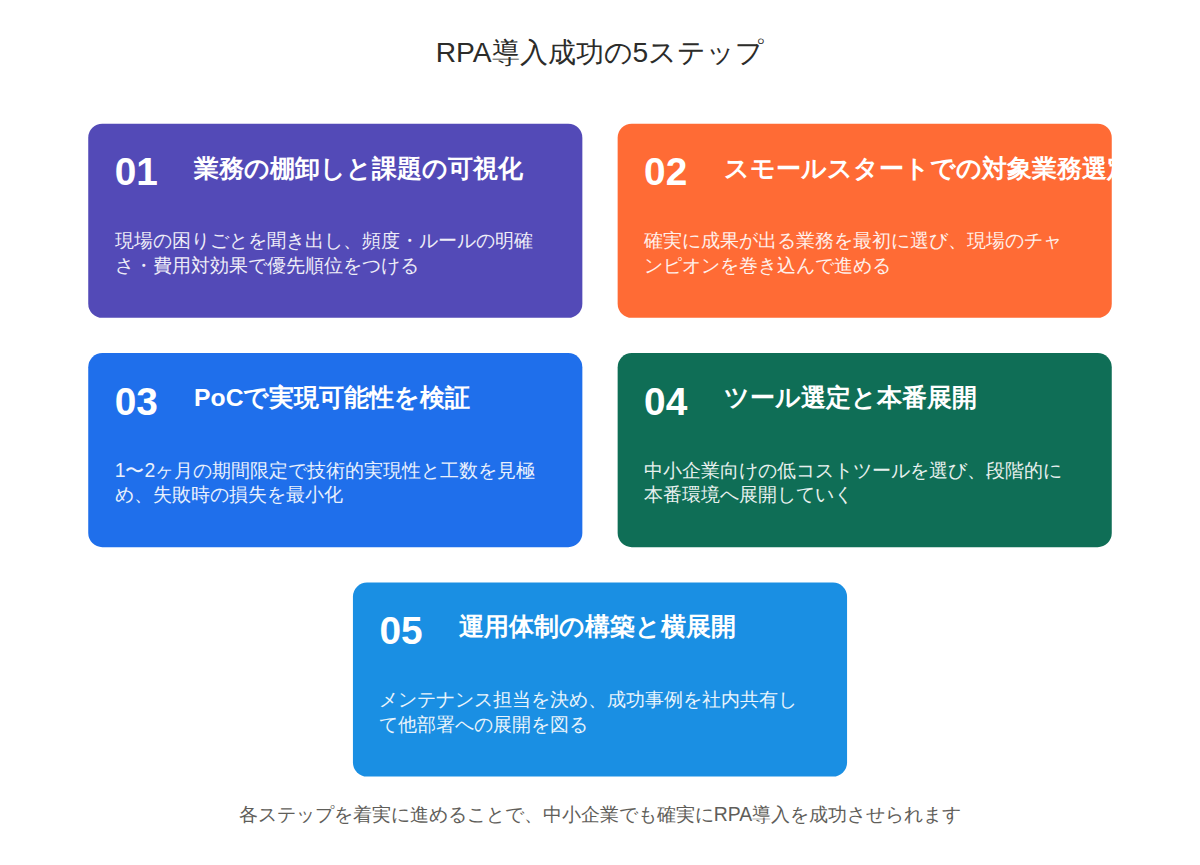
ステップ1:業務の棚卸しと課題の可視化
失敗パターンを踏まえて、ここから成功のための5ステップを解説します。最初のステップは「業務の棚卸し」です。これが全ての土台になります。
現場の「困りごと」を聞き出す
まず現場の担当者に「日々の業務で時間がかかっていること」「面倒だと感じていること」を聞き出します。このとき重要なのは、「RPAで何をしたいか」ではなく「何に困っているか」を聞くことです。
私が関わったプロジェクトでは、経理部門の担当者が「月次の経費精算チェックに丸一日かかる」と話していました。具体的に聞いてみると、各部署から送られてくるExcelファイルを一つずつ開いて、勘定科目の記入漏れや金額の転記ミスをチェックしているとのこと。これは典型的なRPA向きの業務です。
このように、現場の生の声を聞くことで「本当に効果のある自動化対象」が見えてきます。経営層が思いつきで「この業務を自動化しよう」と決めるより、はるかに成功確率が高いんですよね。
業務を「見える化」する簡易的な方法
全部署の全業務を詳細に分析する必要はありません。中小企業でそこまでやると時間がいくらあっても足りません。以下のような簡易的な方法で十分です。
- 現場担当者に1週間分の業務日誌をつけてもらう(何にどれくらい時間を使ったか)
- 「毎日やっている定型作業」をリストアップしてもらう
- 「月初・月末・四半期末など決まった時期に発生する作業」を洗い出す
このときExcelの簡単な表で十分です。「業務フロー図を書かなければ」と思う必要はありません。業務プロセスを厳密に定義するのは、対象業務が決まってからでいいんです。
RPA化の優先順位をつける3つの基準
業務の棚卸しができたら、次は優先順位づけです。全部を自動化しようとすると失敗するので、以下の3つの基準で絞り込みます。
基準1:作業頻度と所要時間
毎日1時間かかる作業は、月1回10時間かかる作業より優先度が高いです。日常的に発生する作業を自動化すると、効果実感が早く、現場のモチベーションも上がります。
基準2:ルールの明確さ
「このファイルを開いて、この列のデータを別のシステムに入力する」のようにルールが明確な作業はRPAに向いています。逆に「状況に応じて判断する」要素が多い作業は、最初の対象には向きません。
基準3:費用対効果の見えやすさ
最初のRPA導入では「確実に成功体験を得る」ことが重要です。削減時間が数値で見えやすい業務を選ぶと、経営層への報告もしやすく、次の展開につながります。
ステップ2:スモールスタートでの対象業務選定
優先順位がついたら、次は「最初の1つ」を決めます。ここが成否の分かれ目なんですよね。
「確実に成果が出る」業務を最初に選ぶ
最初のRPA導入で重要なのは、技術的な難易度ではなく「確実に成果が出て、現場が喜ぶ」ことです。私の経験では、以下のような業務が最初の対象に適しています。
- 複数のExcelファイルからデータを集計してレポートを作成
- 定型フォーマットのメールを自動送信
- Webサイトから情報を収集して整理
- ファイルのバックアップや整理
- システム間のデータ転記(システムA→Excel→システムBのような手作業)
逆に最初は避けたほうがいい業務もあります。複数の判断が必要な業務、例外処理が多い業務、関係者が多くて調整が大変な業務などです。これらは2つ目以降の対象にすればいいんです。
現場の「チャンピオン」を巻き込む
選定した業務の担当者の中に、ITに比較的詳しくて、新しいことに前向きな人がいれば、その人を「RPA推進のキーパーソン」として巻き込みます。私はこういう人を「チャンピオン」と呼んでいます。
チャンピオンがいると、業務の詳細をスムーズに教えてもらえますし、他のメンバーへの説明も協力してもらえます。「上から押し付けられた」ではなく「自分たちで選んだ」という意識が生まれるので、導入後の定着率が全く違うんですよね。
目標設定は控えめに
最初のRPA導入では「作業時間を50%削減」のような野心的な目標は立てないほうがいいです。「月10時間削減」「担当者の残業を週1時間減らす」のような、達成可能で測定しやすい目標にします。
これは弱気ではなく、戦略です。最初の成功体験が次の展開につながるので、確実に達成できる目標のほうが結果的に大きな成果を生むんです。
ステップ3:PoCで実現可能性を検証する
対象業務が決まったら、いきなり本番環境に導入するのではなく、PoC(概念実証)を行います。これは「本当にRPAで自動化できるのか」を小規模に試す段階です。
PoCの期間と範囲を明確にする
中小企業のPoCは長くても1〜2ヶ月です。大企業のように半年もかけていたら、その間にビジネス環境が変わってしまいます。期間を区切って、以下のような範囲で進めます。
- 対象業務の一部分だけを自動化する(全体の3割程度でOK)
- テスト環境または担当者1名のPC環境で動かす
- エラーハンドリングは最低限でいい(完璧を目指さない)
例えば「月次の経費精算チェック」なら、「1部署分だけ」「チェック項目のうち2〜3項目だけ」といった範囲で試します。この段階で完璧なものを作ろうとすると、時間とコストが膨らんでPoC本来の目的を見失います。
技術的な実現可能性と工数の見極め
PoCで確認すべきポイントは3つです。
1. 技術的に自動化できるか
使用するシステムやアプリケーションがRPAツールで操作できるかを確認します。古い業務システムや特殊なアプリケーションは、RPAツールが認識できないこともあります。
2. どれくらいの工数がかかるか
簡単そうに見えた業務でも、実際に自動化しようとすると想定外の手間がかかることがあります。PoCで工数感を掴んでおくと、本番化の計画が立てやすくなります。
3. 実際に時間削減効果があるか
自動化しても「設定やチェックに手間がかかって、結局時間が変わらない」というケースもあります。実際に動かしてみて、本当に効果があるかを確認します。
失敗しても損失を最小化する設計
PoCは「失敗するかもしれない」という前提で進めます。だからこそ、失敗したときの損失を最小化する工夫が必要です。
- 高額なライセンスは契約しない(無料版や試用版を活用)
- 外部ベンダーに丸投げせず、社内で試す(後述のツール選定参照)
- 期限を決めて、延長しない(ズルズル続けない)
PoCで「これは自動化してもメリットが薄い」と分かったら、潔く撤退して次の対象業務を探します。これは失敗ではなく、重要な学びなんですよね。
ステップ4:本番化と段階的な展開
PoCで成功の手応えを得たら、いよいよ本番化です。ただし、ここでも「一気に展開」ではなく「段階的に広げる」がポイントです。
本番環境への移行で気をつけるポイント
PoCでテスト環境で動いていたRPAを本番環境に移すとき、想定外のトラブルが起きることがあります。私の経験では以下のような問題がよく発生します。
- 本番サーバーのセキュリティ設定でRPAが動かない
- PCのスペックや設定が異なり、動作が不安定になる
- 処理対象のデータ量がテストより多くて時間がかかる
- 他のシステムの処理と重なってリソース不足になる
これらを避けるために、本番化の前に以下を確認します。
- 本番環境でのテスト実行(少量データで)
- 情報システム部門またはシステム管理者との事前調整
- 業務が止まらないよう、手作業との並行期間を設ける
「RPAを動かしたら業務システムが止まった」なんてことになると、せっかくのRPA導入が台無しになります。慎重すぎるくらいがちょうどいいんです。
マニュアル化とナレッジ共有
本番化と同時に、以下のドキュメントを整備します。
- 利用マニュアル:RPAの起動方法、設定変更方法、結果の確認方法
- エラー対応手順:よくあるエラーとその対処法
- 業務フロー図:RPAがどの部分を自動化しているかの全体像
- 開発ドキュメント:RPAの内部処理(将来の改修のため)
「マニュアルを作る時間がもったいない」と思うかもしれませんが、これを作らないと「RPAを作った人しか触れない」状態になります。その人が退職したら、誰もメンテナンスできなくなるんですよね。
完璧なドキュメントでなくていいので、「最低限これを読めば次の人が引き継げる」レベルのものを作ります。ScreenshotとExcelの組み合わせで十分です。
横展開の判断基準
最初の1業務が安定して動くようになったら、同じ部署の別の業務、または別の部署の似た業務に横展開します。このとき、以下を確認してから進めます。
- 最初のRPAが3ヶ月以上安定稼働している
- 現場から「次もやりたい」という声が上がっている
- 運用体制(次で説明)ができている
まだ最初のRPAが不安定な状態で次に進むと、問題が2倍になるだけです。焦らず、1つずつ確実に定着させます。
ステップ5:運用定着とメンテナンス体制の構築
多くの中小企業が見落とすのがこのステップです。RPAは「作って終わり」ではなく、継続的な運用とメンテナンスが必要なんですよね。
運用体制の3つのレベル
中小企業の運用体制は、規模に応じて3つのレベルがあります。
レベル1:担当者による自己運用
従業員10〜30人規模の企業では、RPAを使う部署の担当者が自分でメンテナンスします。この場合、簡単なツール(後述のPower Automateなど)を選び、担当者が自分で修正できる範囲に留めます。
レベル2:IT担当者による集中管理
従業員50〜100人規模では、社内のIT担当者(兼任でも可)がRPAを集中管理します。各部署からの修正依頼を受けて、IT担当者が対応する形です。
レベル3:RPA推進チームの設置
従業員100人以上、またはRPAの数が10個を超えたら、専任または兼任のRPA推進チームを作ります。チームは開発・運用だけでなく、社内へのRPA啓蒙活動も担います。
自社の規模とRPAの数に応じて、適切なレベルを選びます。いきなりレベル3を目指す必要はありません。
定期メンテナンスのルール化
RPAは放置すると必ず動かなくなります。業務システムのアップデート、Windowsの更新、Officeのバージョンアップなど、環境変化が頻繁に起きるからです。
以下のようなメンテナンスルールを決めておきます。
- 月1回、全RPAの稼働状況を確認(エラーログをチェック)
- 四半期に1回、業務フローに変更がないか現場にヒアリング
- システム更新の前後は必ず動作確認
「動かなくなったら対応する」という事後対応だけでは、業務が止まってしまいます。予防的なメンテナンスが重要なんです。
エラー発生時の対応フロー
RPAがエラーで止まったとき、誰が何をするかを事前に決めておきます。典型的な対応フローは以下の通りです。
- RPAからエラー通知メールが届く(または担当者が気づく)
- 担当者がエラーログを確認し、既知のエラーか判断
- マニュアルに記載された対処法を試す
- 解決しない場合、IT担当者またはベンダーに連絡
- 対応内容をナレッジとして蓄積
このフローを文書化して、関係者に共有しておくだけでも、いざというときの混乱が減ります。
成果の可視化と経営層への報告
RPA導入の成果を定期的に可視化して、経営層に報告します。数字で示すことで、継続的な投資判断の材料になります。
- 削減時間:月あたり何時間削減できたか
- 削減コスト:時給換算でいくら相当か
- エラー削減:手作業によるミスがどれだけ減ったか
- 担当者の満足度:アンケートで定性的な効果を測定
「時間が削減された気がする」ではなく、具体的な数字で示すことが重要です。私の経験では、Excel1枚の簡単なレポートで十分なので、月次で報告する習慣をつけることをお勧めします。
中小企業に適したRPAツールの選び方
ここまでのステップを実現するためのツール選びについて解説します。中小企業がRPAツールを選ぶとき、「有名だから」「機能が多いから」という理由で選ぶと失敗します。重要なのは「自社で使いこなせるか」です。
選定の3つの観点
1. 導入コスト
初期費用とランニングコストの両方を考えます。高額なツールは機能が豊富ですが、使いこなせなければ無駄になります。まずは無料または低価格のツールから始めて、必要に応じてステップアップするのが現実的です。
2. 学習コストと社内での継続性
専門的な知識が必要なツールは、担当者が辞めたら誰も触れなくなります。社内の複数人が使えるレベルのツールを選ぶのが賢明です。
3. サポート体制
中小企業には専任のRPA担当者がいないことが多いので、ベンダーのサポートやコミュニティの充実度が重要になります。日本語のドキュメントが豊富か、質問できる場があるかを確認します。
おすすめツール1:Microsoft Power Automate
特徴:
Microsoftが提供するRPAツールで、Microsoft 365のライセンスに含まれる機能(Power Automate for Desktop)があります。ExcelやOutlook、Teams、SharePointなどMicrosoft製品との連携が非常にスムーズです。
メリット:
- 追加コストなしで始められる(Microsoft 365利用企業の場合)
- GUIベースで直感的に操作できる
- Microsoft製品を使っている企業なら学習コストが低い
- クラウド版とデスクトップ版の組み合わせで柔軟な自動化が可能
デメリットと注意点:
- Microsoft製品以外のシステム連携は、やや設定が複雑
- 高度な処理は難しく、シンプルな業務向き
- ライセンス体系が複雑で、やりたいことによって追加費用が発生する
こんな企業におすすめ:
Microsoft 365を使っている企業で、Office製品中心の業務を自動化したい場合。IT担当者がいなくても、現場の担当者が自分で作れるレベルの自動化を目指す企業に最適です。
おすすめツール2:UiPath
特徴:
世界的に有名なRPAツールで、中小企業向けの「UiPath Community Edition(無料版)」があります。業務用システムやWebアプリケーションなど、幅広いアプリケーションに対応しています。
メリット:
- 無料版でも十分な機能が使える(商用利用も可能な場合あり)
- 対応アプリケーションの範囲が広い
- レコーディング機能で、操作を記録して自動化できる
- 日本語のドキュメントやコミュニティが充実
- 将来的に規模が拡大しても、有償版にスムーズに移行できる
デメリットと注意点:
- 学習コストがやや高く、慣れるまで時間がかかる
- 有償版は価格が高い(年間数十万円〜)
- 複雑なシナリオは専門知識が必要
- インストールやセットアップがやや煩雑
こんな企業におすすめ:
複数の業務システムを使っていて、それらを横断的に自動化したい企業。将来的にRPAを本格展開する可能性があり、最初から拡張性を考えたい企業。社内にITリテラシーの高い担当者がいる場合。
おすすめツール3:WinActor
特徴:
日本のNTTグループが開発した純国産RPAツールです。日本企業の業務に特化しており、日本語対応が完璧です。
メリット:
- 日本語のマニュアル、サポートが充実
- 日本の業務システム(勘定奉行、弥生会計など)との相性が良い
- 導入支援サービスが豊富
- Windowsアプリケーションの操作に強い
デメリットと注意点:
- ライセンス費用が高め(年間数十万円〜)
- 無料版がなく、試用版での検証期間が限られる
- 海外ツールに比べてクラウド対応が遅れている
- ベンダーロックインのリスク(他ツールへの移行が難しい)
こんな企業におすすめ:
日本語サポートを重視する企業、日本の会計ソフトや業務システムを使っている企業。初期投資できる予算があり、導入支援を受けながら確実に進めたい企業。
おすすめツール4:Zapier / Make(旧Integromat)
特徴:
厳密にはRPAではなく、クラウドサービス同士を連携させる「iPaaS」というツールですが、中小企業の業務自動化に非常に有効です。
メリット:
- 月額数千円から使える低コスト
- Gmail、Slack、Googleスプレッドシート、Salesforceなど、主要なクラウドサービスと簡単に連携
- プログラミング不要で設定できる
- クラウドベースなので、PCを起動しておく必要がない
デメリットと注意点:
- デスクトップアプリケーションの操作はできない
- オンプレミスの業務システムとは連携しにくい
- 英語のインターフェースが中心(日本語化は一部のみ)
- 処理回数に応じて課金されるため、大量処理はコストが上がる
こんな企業におすすめ:
クラウドサービスを中心に業務を行っている企業。例えば「Gmailで受信した添付ファイルをGoogleドライブに保存して、Slackに通知」のような、クラウド間の連携を自動化したい場合に最適です。
実際の導入後:成功事例と失敗から学んだこと
最後に、私が関わったプロジェクトの実例を簡単に紹介します。
成功事例:製造業A社(従業員50名)
A社では営業事務の担当者が毎朝、前日の受注データをExcelにまとめて各部署にメール送信していました。この作業に毎日30分かかっており、担当者の負担になっていました。
私たちはPower Automate for Desktopを使って、この作業を自動化しました。ステップ1〜2に1ヶ月、PoC(ステップ3)に2週間、本番化(ステップ4)に1ヶ月かけて、合計2.5ヶ月で導入完了。月10時間の削減に成功しました。
成功のポイントは以下でした。
- 営業事務の担当者自身が「これを自動化したい」と希望していた
- 業務ルールが明確で例外処理がほとんどなかった
- 無料のツールを使い、失敗してもリスクが小さかった
- 担当者自身が簡単な修正をできるようになった
現在もこのRPAは安定稼働しており、同社では他の業務への横展開を検討しています。
失敗から学んだこと:建設業B社(従業員80名)
一方、B社では経営層の判断で高額なRPAツールを導入し、経理・総務・営業の3部署で同時に自動化を進めようとしました。しかし、各部署の業務フローが複雑で、現場の協力も得られず、半年で頓挫しました。
この失敗から学んだのは以下です。
- 「全社で一気に」は中小企業には無理
- 現場が納得していない自動化は定着しない
- 高額ツールを導入しても、使いこなせなければ無駄
- 運用設計なしで始めると、メンテナンスで破綻する
この経験が、本記事で紹介した「5つのステップ」の重要性を私に教えてくれました。
まとめ:中小企業のRPA導入は「小さく始めて、確実に育てる」
中小企業がRPA導入で成功するためのポイントをもう一度整理します。
5つのステップの要点:
- 業務の棚卸し: 現場の困りごとを聞き、RPA化の優先順位をつける
- 対象業務選定: 確実に成果が出る1業務から始める
- PoC: 小規模に試して、実現可能性と工数を見極める
- 本番化: 段階的に展開し、ドキュメント化を怠らない
- 運用定着: メンテナンス体制を作り、成果を可視化する
失敗しないための心構え:
- 最初から完璧を目指さない
- 現場を無視した導入は必ず失敗する
- 高額なツールより、使いこなせるツールを選ぶ
- 運用設計を軽視すると、結局手間が増える
RPAは魔法の杖ではありません。でも、正しいステップで進めれば、中小企業でも確実に業務効率化の成果を出せます。大切なのは「小さく始めて、確実に育てる」ことです。
まずは社内で「一番困っている業務」を1つ選んで、無料で試せるツールで小さく始めてみてください。その小さな一歩が、あなたの会社の業務改革の大きな一歩になるはずです。

コメント