Teamsを導入したのに「ただのチャットツール」になっていませんか
Microsoft Teamsを導入して半年、1年と経過した企業でよく聞く声があります。「結局、チャットとWeb会議にしか使ってない」「せっかくM365契約してるのに、もったいない気がする」。こういった状況、実は非常に多いんですよね。
私がPMOとして関わったある中堅企業でも、Teams導入当初は同じでした。導入プロジェクトとしては「成功」の判定が出たものの、現場を見ると使われているのはチャット機能だけ。ファイルはメール添付で送り合い、タスク管理は相変わらずExcelの一覧表、会議の議事録は誰かが手打ちでWordに起こす、といった状態が続いていました。
なぜこんなことになるのか。理由は明確です。Teamsには便利な機能が山ほどあるのですが、「どの機能が本当に使えるのか」「どうやって現場に定着させるのか」という情報が不足しているからです。Microsoftの公式ドキュメントを読んでも、機能の羅列ばかりで「で、結局何から始めればいいの?」となってしまいます。
私自身、IT業界で30年やってきて、開発側もマネジメント側も経験してきましたが、ツールの活用で一番大切なのは「現場の実態に合った機能を、無理なく導入する」ことだと痛感しています。全機能を一度に使おうとすると、結局誰も使いこなせず、元の非効率な業務フローに戻ってしまうんです。
ある中堅製造業のクライアントで、Teamsを3年以上使ってるのに「チャット機能しか使ってない」という事例を見ました。M365を契約してるのにPlannerも会議録音もWiki機能もまったく未使用で、潜在能力の20%も使えていない状態。社員200名にTeams活用のハンズオン研修を3回実施した結果、Plannerでのタスク管理が全部署に広がり、議事録作成時間が半減、Approvalsの導入で稟議が平均5日→1日に短縮されました。Teamsは「チャットアプリ」ではなく「業務プラットフォーム」だと、現場が認識を改めたタイミングが転機でした。
この経験から、私は「Teamsの便利機能」を語る際、必ず「現場で本当に使われるかどうか」という視点を持つようにしています。機能が優れているかどうかではなく、実際の業務フローに無理なく組み込めるか、ユーザーが抵抗なく使い続けられるか、が重要なんです。
今回は、Teams導入後に「次のステップ」として取り組むべき7つの便利機能を、現場での定着度合いと合わせて紹介します。あなたの会社でTeamsを本格活用するためのヒントになれば幸いです。
Teams便利機能が定着しない本当の理由
まず、なぜTeamsの便利機能が現場に定着しないのか、その理由を整理しておきましょう。これを理解しないまま機能紹介だけしても、結局使われずに終わってしまいます。
「できること」が多すぎて何から始めればいいか分からない
Teamsは非常に多機能なツールです。チャット、ビデオ会議、ファイル共有、タスク管理、承認フロー、Wiki、Power Automate連携など、挙げていけばきりがありません。しかし、この「多機能さ」が逆に障壁になっているケースが多いんですよね。
特に中小企業のIT担当者は、本来の業務と兼任でITツールの面倒を見ていることがほとんどです。「Teamsを使いこなせ」と言われても、どこから手をつければいいのか分からず、結局チャット機能だけで止まってしまう。これは担当者の能力の問題ではなく、情報整理の問題です。
私が支援した企業では、まず「今の業務で一番困っていること」を洗い出し、その課題を解決できるTeams機能を1つだけ選んで導入する、というアプローチを取りました。すると、ユーザーの反応が明らかに変わったんです。「Teamsって便利かも」という実感が生まれると、次の機能への関心も自然に高まっていきました。
従来の業務フローを変えたくない心理
もう1つの大きな理由は、「今のやり方で困ってないから変えたくない」という心理です。例えば、ファイルをメール添付で送るやり方に慣れている人にとって、「Teamsのチャネルにファイルをアップロードして共有する」という方法は、一見面倒に感じられます。
実際には、Teamsでファイル共有する方が効率的なのですが、新しい操作を覚えるコストと、慣れた方法を捨てる心理的な抵抗が、変化を妨げるんですよね。特に、その新しい方法のメリットを体感する前に「覚えるのが面倒」という感覚が先に来ると、定着は困難です。
私は現場とマネジメントの両方を経験してきたので、この心理はよく分かります。「理屈では正しいけど、実際にやるのは大変」という感覚です。だからこそ、機能を導入する際には、「このやり方だと、今まで30分かかっていた作業が5分で終わる」といった具体的なメリットを、最初の段階で実感してもらうことが重要だと考えています。
使い方を教える人がいない、または教える時間がない
3つ目の理由は、「誰も教えてくれない」という環境の問題です。大企業であれば、情報システム部門が研修を企画したり、マニュアルを整備したりできますが、中小企業ではそこまでリソースを割けないことが多いです。
結果として、「とりあえずTeamsは導入したから、各自で使い方を調べて使ってください」という状態になり、使いこなせる人と使えない人の差が広がっていきます。使いこなせる人は便利に感じる一方、使えない人は「やっぱりメールの方が楽」と元に戻ってしまうわけです。
私が支援する際は、「簡単な操作ガイドを1枚のPDFにまとめる」「5分で見られる操作動画を作る」といった、現場で実際に参照できる形でのサポート資料を用意するようにしています。全員に研修をする時間はなくても、困ったときに見返せる資料があれば、少しずつ定着していくんですよね。
現場で本当に使われるTeams便利機能7選
それでは、私がPMOとして複数のTeams導入プロジェクトに関わった経験から、「現場で本当に使われる」便利機能を7つ紹介します。それぞれ、定着させるためのポイントも合わせてお伝えします。
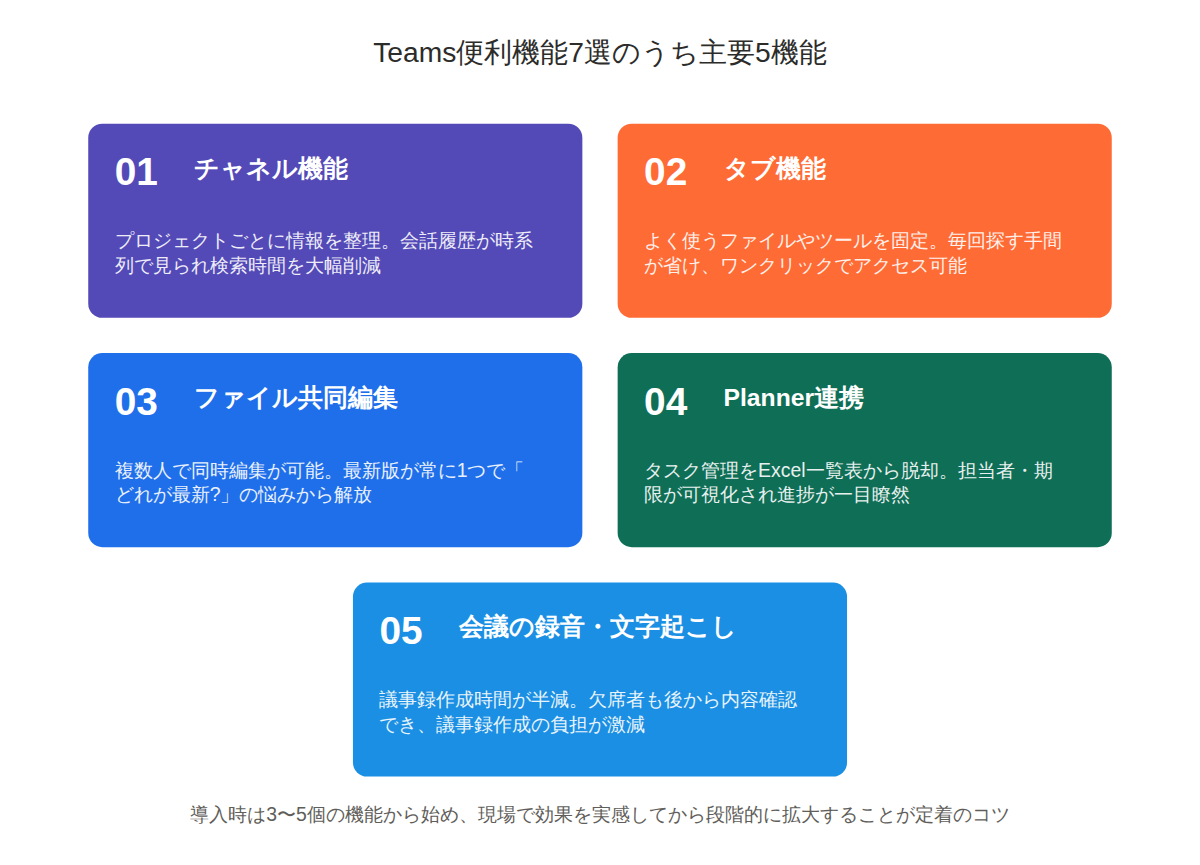
1. チャネル機能:プロジェクトごとに情報を整理する
Teamsの基本中の基本とも言える機能ですが、意外と使いこなせていない企業が多いのが「チャネル」です。チャネルとは、チーム内でトピックやプロジェクトごとに会話を分ける仕組みです。
なぜ定着しやすいのか
チャネルが定着しやすい理由は、「情報が散らばらない」という明確なメリットをすぐに実感できるからです。例えば、「A社案件」「B社案件」「社内イベント」というチャネルを作れば、それぞれの話題が混ざり合わず、後から情報を探すのも簡単になります。
私が支援したある企業では、導入前はメールでプロジェクトごとのやり取りをしていたため、「あの件のメールどこだっけ?」という検索作業に毎日時間を取られていました。チャネルを導入した後は、該当チャネルを開けば全ての会話履歴が時系列で見られるため、検索時間が大幅に削減されたんです。
定着させるポイント
- 最初は3〜5個程度のチャネルから始める(多すぎると逆に混乱する)
- チャネル名は誰が見ても分かる名前にする(略語や内輪ネタは避ける)
- 「このチャネルでは何を話すか」を最初に明文化しておく
チャネルは作りすぎると管理が大変になるので、まずは「本当に必要な単位」だけに絞ることが重要です。慣れてきたら、必要に応じて増やしていけばいいんです。
2. タブ機能:よく使うファイルやツールをチャネルに固定する
チャネルの上部に「タブ」を追加できる機能です。ExcelやWordのファイル、Planner、OneNoteなど、よく使うものをタブとしてチャネルに固定しておけます。
なぜ定着しやすいのか
タブ機能が便利なのは、「毎回ファイルを探す手間が省ける」ことです。例えば、プロジェクトの進捗管理表をExcelで作っている場合、そのExcelファイルをタブとして固定しておけば、チャネルを開いた瞬間にワンクリックでアクセスできます。
私の経験では、タブ機能を使い始めると「あのファイルどこだっけ?」という質問が激減します。特に、複数人で同じファイルを頻繁に参照する場合、タブに固定しておくだけで業務効率が目に見えて向上するんですよね。
定着させるポイント
- タブに追加するのは「毎日見るもの」だけに絞る
- タブ名はファイル名そのままではなく、「進捗表」「顧客リスト」など分かりやすい名前に変更する
- 不要になったタブは定期的に削除する(タブが増えすぎると逆に使いづらい)
タブ機能の落とし穴は、「何でもかんでもタブに追加してしまう」ことです。本当に必要なものだけを厳選することが、使い勝手を保つコツです。
3. ファイル共同編集機能:複数人で同時にExcel・Wordを編集
Teamsでファイル共有すると、ExcelやWordを複数人で同時に編集できます。これはSharePointの機能を使っているのですが、ユーザーからすると「Teamsで共有したファイルは、みんなで同時に編集できる」という認識で十分です。
なぜ定着しやすいのか
この機能が定着しやすい理由は、「メールでファイルを送り合う手間が完全になくなる」からです。従来のやり方だと、「最新版はどれ?」「誰かが編集中だからファイルを開けない」といった問題が日常茶飯事でした。
Teams上でファイル共同編集を使うと、常に最新版が1つだけ存在し、誰がどこを編集しているかもリアルタイムで分かります。私が支援した企業では、この機能を導入しただけで「ファイルのバージョン違い」によるトラブルがほぼゼロになりました。
定着させるポイント
- 最初は1つのファイルで試してみる(いきなり全ファイルを移行しない)
- 「編集が終わったら保存ボタンを押す必要はない」ことを周知する(自動保存される)
- 編集履歴が残ることを説明する(間違えて消しても復元できる安心感)
この機能の使い始めでつまずくのは、「自動保存」の概念に慣れていない人です。「保存ボタンを押さなくても大丈夫」ということを最初にしっかり伝えておくと、スムーズに定着します。
4. Microsoft Planner連携:タスク管理をチーム全体で可視化
Microsoft PlannerはM365に含まれるタスク管理ツールで、Teamsのチャネルにタブとして追加できます。カンバン方式でタスクを管理でき、誰が何をいつまでにやるのかが一目で分かります。
なぜ定着しやすいのか
Plannerが定着しやすいのは、「見た目が直感的」だからです。タスク管理ツールというと、複雑な操作が必要なイメージがありますが、Plannerはカードを移動させるだけでステータス更新ができます。
私が支援した企業では、それまでExcelの一覧表でタスク管理をしていたため、「誰が最新版を持っているか分からない」「更新されたかどうか分からない」という問題がありました。Plannerを導入すると、常に最新の状態がチーム全員に共有されるため、タスクの抜け漏れが大幅に減ったんですよね。
定着させるポイント
- 最初のバケツ(列)は「未着手」「進行中」「完了」の3つだけにする
- タスクには必ず「担当者」と「期限」を設定する
- 週1回、チーム全員でPlannerを見ながら進捗確認する時間を作る
Plannerの難しさは、「最初に複雑な構造を作りすぎてしまう」ことです。まずはシンプルに始めて、必要に応じて列を増やしていく方が、現場に定着しやすいです。
5. 会議の文字起こし機能:議事録作成の負担を大幅削減
Teamsの会議機能には、発言を自動で文字起こしする機能があります。会議後に録画と文字起こしの両方を確認でき、誰が何を言ったかを後から検索することもできます。
なぜ定着しやすいのか
この機能が喜ばれるのは、「議事録を手打ちする手間がほぼなくなる」からです。従来は、会議中に必死にメモを取るか、会議後に録音を聞き直して議事録を作成していました。文字起こし機能を使えば、会議終了と同時に文字データが残ります。
私自身、PMとして何度も会議の議事録作成に時間を取られてきたので、この機能の価値は身にしみて分かります。完璧な文字起こしではありませんが、7〜8割は正確に起こしてくれるので、後から微修正するだけで議事録が完成するんですよね。
定着させるポイント
- 会議開始時に「文字起こしを開始します」と宣言する(参加者に周知)
- 文字起こしデータはそのまま議事録にせず、要点を整理してから共有する
- 重要な発言部分はタイムスタンプをメモしておき、後から録画で確認できるようにする
注意点は、文字起こしの精度は話者の滑舌や音質に左右されることです。また、専門用語や固有名詞は誤変換されやすいので、最終チェックは必ず人間が行う必要があります。
6. Wiki機能:チーム内のナレッジを蓄積する
各チャネルには「Wiki」タブがあり、チーム内で共有したい情報を文書として残せます。マニュアル、FAQ、議事録のテンプレートなど、繰り返し参照する情報を蓄積するのに便利です。
なぜ定着しやすいのか
Wiki機能が定着しやすいのは、「情報がチャネル内に直接残せる」ことです。別のツールを開く必要がなく、Teamsの中で完結するため、ユーザーの心理的なハードルが低いんですよね。
私が支援した企業では、「よくある質問」をWikiにまとめることで、同じ質問が何度もチャットで飛び交う状況を改善できました。新しいメンバーが入ってきたときも、「まずWikiを読んでください」と案内するだけで、基本的な情報共有が完了します。
定着させるポイント
- 最初から完璧なWikiを作ろうとしない(少しずつ書き足していく)
- 目次を作って、情報を探しやすくする
- Wikiの更新があったらチャネルで通知する(見てもらえるように促す)
Wiki機能の難しさは、「最初にきちんと書かないと、後で誰も見なくなる」ことです。まずは簡単な内容から始めて、「Wikiを見れば情報がある」という文化を作ることが大切です。
7. Microsoft Approvals:承認フローをTeams内で完結
ApprovalsはTeams内で承認申請と承認処理ができる機能です。休暇申請、経費精算、稟議書など、従来は紙やメールで回していた承認業務をTeams上で完結できます。
なぜ定着しやすいのか
Approvalsが便利なのは、「承認待ちの案件が見える化される」ことです。従来のメール承認だと、「承認依頼メールが埋もれて気づかなかった」「誰が承認済みで誰が未承認か分からない」といった問題がありました。
Approvalsを使うと、承認依頼が通知として届き、ワンクリックで承認・却下ができます。申請者側も、今どの段階まで承認が進んでいるかをリアルタイムで確認できるため、「あの件どうなってますか?」という確認の手間が減るんですよね。
定着させるポイント
- 最初は簡単な承認フロー(休暇申請など)から始める
- 承認者には「Approvalsで依頼が来たら通知される」ことを周知する
- 承認フローのテンプレートを作っておき、誰でも使えるようにする
Approvalsの注意点は、既存の承認フローを完全に置き換えようとすると抵抗が大きいことです。まずは一部の業務だけをApprovalsに移行し、便利さを実感してもらってから範囲を広げる方が成功しやすいです。
Teams便利機能を定着させるための実践ステップ
ここまで7つの便利機能を紹介してきましたが、「分かった、全部導入しよう」とするのは危険です。一度に多くの機能を導入すると、現場が混乱して結局何も定着しない、というのが現実なんですよね。
ステップ1:今の業務で一番困っていることを1つ選ぶ
まず、「今の業務で一番時間を取られていること」「一番ストレスを感じていること」を1つだけ選びます。例えば、「ファイルのバージョン管理が大変」「タスクの抜け漏れが多い」「会議の議事録作成に時間がかかる」など、現場の声を集めてください。
その課題を解決できるTeams機能を1つだけ選び、まず小さなチームで試してみます。いきなり全社展開するのではなく、3〜5人程度の小さな単位で試すことで、問題点や使いづらい部分が見えてきます。
ステップ2:使い方を簡単なガイドにまとめる
機能を導入する際、必ず「1枚で読める操作ガイド」を作ります。A4サイズ1枚、または画面キャプチャ付きで3ステップ程度にまとめた簡単なものです。
私の経験では、分厚いマニュアルは誰も読みません。「困ったときにパッと見て分かる」レベルの簡潔なガイドが、一番効果的なんですよね。PDFをTeamsのファイルタブに置いておくか、Wikiに貼っておけば、いつでも参照できます。
ステップ3:週1回、使用状況を確認する
機能を導入した後、週に1回は「ちゃんと使われているか」を確認します。使われていない場合は、「なぜ使われていないのか」を現場に聞くことが重要です。
よくあるパターンは、「操作が分からない」「従来のやり方の方が楽に感じる」「そもそも機能を導入したことを忘れている」のいずれかです。それぞれに対応策があるので、現場の声を拾いながら改善していきます。
ステップ4:定着したら次の機能へ
1つの機能が定着し、「これは便利だね」という声が出てきたら、次の機能に進みます。このとき、「次はどの機能を試したい?」と現場に聞くと、自発的な活用が進みやすいです。
私が支援した企業では、最初はファイル共同編集から始め、3ヶ月後にPlanner、半年後にApprovalsと、段階的に機能を増やしていきました。結果として、1年後にはTeamsが業務の中心ツールとして完全に定着したんですよね。
Teams活用を加速させるための補助ツール
Teamsの便利機能を最大限活用するために、合わせて使うと効果的なツールやサービスを紹介します。Teamsだけで完結する場合もありますが、業務内容によっては外部ツールと連携した方が効率的なケースもあります。
Power Automate:定型業務を自動化
Power AutomateはMicrosoftが提供する業務自動化ツールで、M365のライセンスに含まれています(一部機能は有料プラン)。Teamsと連携させることで、「特定のチャネルに投稿があったら、自動的にタスクを作成する」「承認が完了したら、関係者に通知する」といった自動化が可能です。
便利な点
- ノーコードで自動化フローを作成できる(プログラミング不要)
- TeamsだけでなくExcel、SharePoint、Outlookなど様々なM365アプリと連携可能
- テンプレートが豊富で、よくある業務自動化はすぐに実装できる
使いこなしの難しさ
- 自動化フローの設計には、ある程度の論理的思考が必要
- 複雑なフローを作ると、エラーが起きたときの原因特定が難しい
- 無料プランでは実行回数に制限がある
私の経験では、Power Automateは「毎日同じ操作を繰り返している業務」を自動化するのに向いています。ただし、最初から複雑なフローを作ろうとせず、簡単な自動化から始めることが成功のコツです。
Trello・Asana:より高度なタスク管理が必要な場合
Microsoft Plannerはシンプルで使いやすいのですが、複雑なプロジェクト管理には機能が不足する場合があります。そんなときは、TrelloやAsanaといった専門のタスク管理ツールをTeamsと連携させる方法もあります。
便利な点
- より細かいタスク管理(サブタスク、依存関係、ガントチャートなど)が可能
- 外部の協力会社ともタスクを共有しやすい
- Teamsのタブ機能で連携できるため、切り替えの手間が少ない
使いこなしの難しさ
- 有料プランでないと使える機能が限られる
- 新しいツールを覚える必要があり、現場の学習コストが上がる
- Teams標準のPlannerと併用すると、どちらを使うべきか混乱する
私の考えでは、まずはPlannerで始めてみて、「もっと高度な機能が欲しい」と感じたら、TrelloやAsanaへの移行を検討するのが良いと思います。最初から高機能なツールを選ぶと、かえって使いこなせないことが多いんですよね。
Miro・Mural:オンラインホワイトボードでアイデア出し
Teams会議中にブレインストーミングやアイデア出しをする際、オンラインホワイトボードツールが便利です。MiroやMuralは、複数人で同時に付箋を貼ったり、図を描いたりできるツールで、Teamsと連携して会議中に画面共有できます。
便利な点
- 対面のホワイトボードと同じ感覚で、複数人でアイデアを出し合える
- テンプレートが豊富で、KPT振り返りやカスタマージャーニーマップなどがすぐに作れる
- 作成したボードはそのまま保存でき、後から見返せる
使いこなしの難しさ
- 無料プランではボード数に制限がある
- 参加者全員がツールの使い方に慣れていないと、会議がスムーズに進まない
- Teams標準のホワイトボード機能もあるため、どちらを使うか迷う
私の経験では、定期的にブレストや振り返りをする文化がある組織では、オンラインホワイトボードツールは非常に有効です。ただし、会議の進行役が使い方に慣れていることが前提になります。
Zoom・Google Meet:Teamsの会議機能で不足を感じる場合
Teams会議機能は十分に実用的ですが、「社外の人との会議はZoomの方が慣れている」「ブレイクアウトルーム機能が使いやすい」といった理由で、他のWeb会議ツールを併用する選択肢もあります。
便利な点
- Zoomは接続の安定性や画質の評価が高い
- Google Meetは無料プランでも長時間会議が可能(一部制限あり)
- 社外の参加者が慣れているツールを使う方がスムーズな場合もある
使いこなしの難しさ
- 複数のWeb会議ツールを併用すると、「どのツールで開催するか」の混乱が起きる
- 録画や議事録のデータがバラバラに保存され、管理が煩雑になる
- 追加のライセンス費用がかかる
私の考えでは、基本はTeams会議で統一し、どうしても必要な場合だけ他のツールを使う、という方針が管理しやすいと思います。ツールを増やすほど、運用コストが上がるのは間違いないですから。
Teams便利機能を現場に定着させるために大切なこと
最後に、私がこれまでの経験から学んだ「Teams便利機能を現場に定着させるために本当に大切なこと」をお伝えします。
完璧を目指さず、小さく始めて改善を重ねる
ツール導入でよくある失敗は、「最初から完璧な運用ルールを作ろうとする」ことです。運用ルールを細かく決めすぎると、現場は窮屈に感じてしまい、結局守られなくなります。
私が支援する際は、「まずは3ヶ月、試しに使ってみましょう。問題があれば都度改善します」というスタンスで進めます。最初は多少混乱しても、使いながら改善していく方が、結果的に現場に合った運用が定着するんですよね。
「なぜその機能を使うのか」を現場と共有する
ツールの使い方を教える前に、「なぜこの機能を使うのか」を共有することが重要です。「上から言われたから」ではなく、「この機能を使うと、今のこの作業が楽になる」という明確なメリットを示すことで、現場の協力を得やすくなります。
私が現場で働いていたとき、「とりあえず使え」と言われたツールは全然定着しませんでした。逆に、「このツールを使えば、毎日30分早く帰れる」と言われたツールは、みんな積極的に使い始めたんですよね。
困ったときに相談できる人を作る
どんなに簡単なツールでも、使っているうちに分からないことが出てきます。そのとき、気軽に質問できる人がいるかどうかが、定着の鍵を握ります。
全員がIT担当者に質問するのは現実的ではないので、各部署に「ちょっと詳しい人」を1人ずつ育てるアプローチが有効です。その人たちが簡単な質問に答えられるようになれば、IT担当者の負担も減り、現場の問題解決も早くなります。
成功事例を共有して、横展開を促す
ある部署でTeamsの便利機能がうまく定着したら、その成功事例を他の部署に共有します。「A部署ではPlannerを使ってタスク管理をしたら、会議時間が半分になりました」といった具体的な成果を示すことで、他の部署も「うちでも試してみようか」となるんですよね。
私が支援した企業では、成功事例を社内報やTeamsのお知らせチャネルで共有することで、自然と他の部署への横展開が進みました。強制するのではなく、「便利そうだから使ってみたい」と思わせることが、定着の近道です。
Teamsの便利機能は、使いこなせば業務効率を大きく向上させる力があります。ただし、一度に全てを導入しようとせず、現場の状況に合わせて段階的に広げていくことが成功の秘訣です。あなたの会社でも、まずは1つの機能から試してみてください。小さな成功体験が、次の改善につながっていくはずです。

コメント