「また誰かがExcelファイルを開きっぱなしで、進捗更新できない…」「先週更新したはずのガントチャートが、なぜか古いバージョンに戻っている…」こんな状況に心当たりはありませんか。
私はIT業界で30年、プログラマーからSE、そしてPMO/PMとしてキャリアを積んできましたが、進捗管理ツールの変遷を見てきた中で、最も多くの現場が苦しんでいるのがExcelによる進捗管理の限界なんですよね。特に中小企業では、予算の制約から「とりあえずExcelで」と始めたプロジェクト管理が、気づけば組織全体のボトルネックになっているケースが本当に多い。
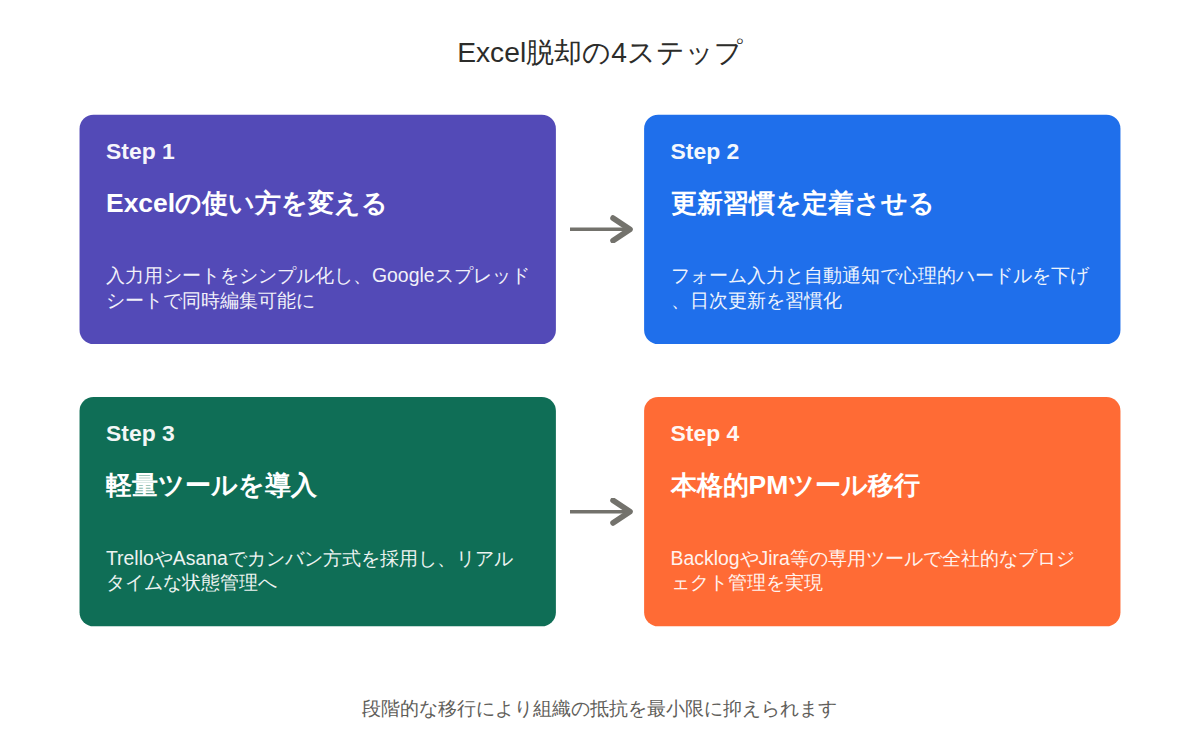
この記事では、Excelでの進捗管理が破綻する本質的な理由を明らかにし、現実的に脱却するための3つのステップを、実務経験に基づいて解説します。一気にツールを導入するのではなく、段階的に移行していく考え方が成功の鍵です。
Excelによる進捗管理が破綻する構造的な理由
まず最初に理解しておくべきは、Excelが悪いツールだということではありません。表計算ソフトとしては極めて優秀です。問題は、進捗管理という用途に対してExcelの設計思想が根本的にマッチしていないという点にあります。
共同編集の限界が生む「待ち時間」という損失
Excelの最大の弱点は、複数人が同時に編集する状況を想定していない点です。Microsoft 365版では共同編集機能が追加されましたが、従来のExcelファイル(.xlsx)では依然として「最初に開いた人が編集権を持ち、他の人は読み取り専用」という仕組みです。
これがプロジェクト管理でどんな問題を引き起こすか。朝一番、PMが進捗を確認しようとファイルを開く。その間、メンバーAさんは自分のタスク状況を更新したいのに待たされる。Aさんが諦めて別の仕事を始めると、今度はBさんが更新しようとして同じ問題にぶつかる。結果として、進捗情報の更新が後回しにされ、常に情報が古くなっていく。
私が以前担当していたプロジェクトでは、50名規模のチームでExcelのガントチャートを共有していました。毎朝9時からの定例会議前に、各リーダーが進捗を更新しようとするのですが、ファイルが開けないという理由で更新できず、結局「口頭での報告」に頼らざるを得なくなっていたんです。これでは進捗管理ツールとしての意味がありません。
属人化の罠:「あの人しか分からない」が組織を蝕む
Excelによる進捗管理のもう一つの大きな問題が属人化です。最初は誰かが「ちょっと便利なガントチャート」を作成します。関数や条件付き書式を駆使して、進捗率を自動計算したり、遅延タスクを赤く表示したり。確かに便利です。
しかし時間が経つと、この「便利さ」が組織のリスクになります。作成者本人しか構造を理解していないため、ちょっとした修正が必要になっても他の人には手を出せない。作成者が休暇を取ったり、退職したりすると、もうメンテナンスができなくなる。新しいプロジェクトが始まっても、同じフォーマットを使い続けるしかない。
あるIT商社のクライアントで、Excel管理の限界事例を目の当たりにしました。50人のチームが共有フォルダのExcelで進捗管理していたのですが、「ファイルが開けない」「誰かが編集中」「保存忘れで上書きされた」というトラブルが毎日のように発生。週次会議の半分が「誰が最新版を持ってるか」の確認に消えていました。Notion + Backlogへの段階移行を提案・実装したところ、3ヶ月後にはトラブルが激減。最も大きな効果は「同時編集の安心感」でした。Excelの世界では当たり前だった『他人の作業中は触れない』という制約が、いかに生産性を奪っていたか痛感した経験です。
属人化の本質的な問題は、「ツールの理解」が「業務の継続」の前提条件になってしまうことです。本来、進捗管理ツールは誰でも使えるべきなのに、Excelの場合は「詳しい人」に依存する構造ができあがってしまうんですよね。
リアルタイム性の欠如がもたらす判断の遅れ
プロジェクト管理において最も重要なのは「今、何が起きているか」をリアルタイムに把握することです。遅延が発生しているなら、早期に検知して対策を打つ。リソースに余裕があるなら、他のタスクに振り分ける。この判断のスピードがプロジェクトの成否を分けます。
しかしExcelでは、この「リアルタイム性」を実現するのが極めて困難です。各メンバーが進捗を更新するには、ファイルを開いて、該当セルを見つけて、数値を入力して、保存して、共有フォルダにアップロードする。この一連の作業が「面倒」だと感じられた瞬間、情報の更新頻度は落ちていきます。
結果として、週次の定例会議でしか進捗が更新されず、実態とExcelの内容が常に1週間ずれている状態が常態化します。これでは管理ツールとしての価値がほとんどありません。むしろ「形だけの管理」になってしまい、本当に問題が起きたときには手遅れという事態を招きます。
可視化の弱さが招く「見えない問題」
Excelでガントチャートを作成している方なら分かると思いますが、タスク数が増えるとすぐに見づらくなります。横スクロールと縦スクロールを繰り返しながら「今週終わらせるべきタスク」を探す。依存関係を把握するために、セルを目で追いかける。クリティカルパスがどこにあるのか、パッと見では判断できない。
Excelは「データを記録する」ことは得意ですが、「データを可視化する」ことは苦手です。もちろんグラフ機能はありますが、プロジェクト管理に必要な「タスクの依存関係」「担当者ごとの負荷状況」「マイルストーンまでの距離」といった情報を直感的に把握できる形で表示するのは、相当な工夫が必要です。
私が現場で見てきた中で最も深刻だったのは、「問題が可視化されないまま進行する」というパターンです。Excelには確かに遅延タスクが記録されているのですが、全体の中に埋もれてしまい、PMが気づかない。気づいたときには、そのタスクが後続の5つのタスクに影響を及ぼしていて、プロジェクト全体が1ヶ月遅延する事態になっていた、というケースを何度も経験しました。
現実的なExcel脱却法:3つの段階的アプローチ
では、どうやってExcelから脱却すればいいのか。ここで重要なのは、「明日から新しいツールに切り替える」という発想を捨てることです。組織には慣性があります。長年Excelを使ってきたメンバーに、いきなり新しいツールを押し付けても、抵抗にあうだけです。
私がPMOとして多くのプロジェクトで実践してきた脱却法は、3つの段階を経る現実的なアプローチです。それぞれの段階で「何を達成するか」を明確にし、組織の習熟度に合わせて進めていきます。
第1段階:Excelの「使い方」を変える(ハイブリッド期)
最初のステップは、いきなりExcelを捨てるのではなく、使い方を変えることです。具体的には、Excelを「記録ツール」から「集計・分析ツール」へと役割を変えます。
この段階では、日々の進捗入力はもっと軽量な方法で行います。例えば、Googleスプレッドシートに切り替えるだけでも効果があります。複数人が同時に編集できるため、「ファイルが開けない」問題は解消されます。また、変更履歴が自動的に記録されるため、「誰がいつ何を変更したか」が追跡可能になります。
ただし、ここで注意すべきは「Googleスプレッドシートに移行すること」が目的ではないという点です。目的は「メンバーが気軽に進捗を更新できる環境を作る」こと。Excelからスプレッドシートに変えても、複雑な構造をそのまま移植したら、結局誰も更新しなくなります。
私が推奨するのは、入力用のシートを極限までシンプルにすることです。メンバーが入力するのは「タスク名」「今日の進捗率」「コメント」だけ。ガントチャートや集計は別シートで自動生成する。この分離が重要なんですよね。
ハイブリッド期に実践すべき3つの工夫
1つ目の工夫は「更新の心理的ハードルを下げる」ことです。進捗入力のためのフォームを用意し、そこから入力すればスプレッドシートに自動反映される仕組みを作ります。Googleフォームとスプレッドシートの連携機能を使えば、30分程度で構築できます。
2つ目は「可視化の自動化」です。スプレッドシート上のデータを元に、Google Data StudioやLooker Studio(旧Data Studio)で進捗ダッシュボードを作成します。これにより、「今週のタスク消化率」「担当者別の負荷状況」「遅延タスクの一覧」などが一目で分かるようになります。
3つ目は「更新を習慣化する仕組み」です。毎日決まった時間に「進捗を更新してください」とSlackやTeamsで自動通知を送る。更新を忘れているメンバーには個別にリマインドする。この地道な積み重ねが、後の専用ツール導入時の土台になります。
第2段階:軽量なタスク管理ツールの導入(移行期)
ハイブリッド期で「日々進捗を更新する習慣」が組織に根付いたら、次は専用のタスク管理ツールを導入します。ここでのポイントは「軽量」であること。高機能なプロジェクト管理ツールをいきなり導入すると、設定項目の多さに辟易して、結局使われなくなります。
私が中小企業に最も推奨しているのは、TrelloやAsanaのような「カンバン方式」のツールです。タスクを付箋のように並べて、「未着手」「進行中」「完了」と列を移動させていく。これなら視覚的に分かりやすく、Excelに慣れた人でもすぐに使えます。
この段階での目標は「タスクの状態管理をリアルタイムにする」ことです。Excelでは週に1回しか更新されなかった情報が、ツール上では毎日、場合によっては1日に何度も更新されるようになります。これにより、PMは常に最新の状況を把握でき、迅速な判断が可能になります。
移行期の成功を左右する「段階的な項目追加」
ツールを導入する際、最初から全ての機能を使おうとしないことが重要です。まずは「タスク名」と「担当者」と「期限」だけで運用を始めます。慣れてきたら「優先度」を追加する。さらに慣れたら「タグ機能」で分類する。この段階的なアプローチが定着の鍵です。
また、この時期はExcelと並行運用することも躊躇しないでください。「新しいツールを導入したから、Excelは今日から禁止」という方針は、現場の反発を招くだけです。むしろ「日々のタスク管理は新ツールで、月次報告用の集計はExcelで」というように、それぞれの得意分野で使い分ける柔軟さが成功につながります。
私が担当したあるプロジェクトでは、Asanaを導入した後も、3ヶ月間はExcelでのガントチャート更新を継続しました。しかし、メンバーが自然と「Asanaの方が楽」と感じるようになり、4ヶ月目にはExcelを開く人がほとんどいなくなっていました。このように、強制ではなく自然な移行を促すことが重要なんですよね。
第3段階:本格的なプロジェクト管理ツールへの進化(成熟期)
組織がタスク管理ツールに慣れ、「日々の更新」が完全に習慣化したら、最終段階として本格的なプロジェクト管理ツールへの移行を検討します。この段階で初めて、ガントチャート、リソース管理、コスト管理といった高度な機能が必要になります。
ただし、ここでも「全機能を使いこなす」必要はありません。組織の成熟度に応じて、必要な機能から順に活用していく姿勢が大切です。私の経験上、最初の1年は「ガントチャートでのスケジュール管理」と「タスクの依存関係の可視化」だけで十分です。
ツール選定で重視すべき3つの観点
本格的なプロジェクト管理ツールを選ぶ際、機能の豊富さよりも重視すべき観点が3つあります。
1つ目は「既存ツールとの連携性」です。すでにSlackやTeams、Google Workspaceなどを使っている場合、それらとシームレスに連携できるツールを選ぶことで、メンバーの負担を大きく減らせます。わざわざプロジェクト管理ツールにログインしなくても、Slackから進捗を更新できる、Teamsで通知を受け取れる、こうした「普段使いのツールから離れない」設計が定着の鍵です。
2つ目は「学習コストの低さ」です。高機能なツールほど、使いこなすまでの学習に時間がかかります。マニュアルが分厚い、設定項目が多すぎる、こうしたツールは中小企業には向きません。直感的に操作できる、最低限の説明で使い始められる、こうした「学習コストの低さ」を重視してください。
3つ目は「段階的な機能解放が可能か」です。最初はシンプルな機能だけ使い、組織の成熟に応じて高度な機能を追加していける柔軟性があるツールが理想的です。最初から全機能が画面に表示されるタイプのツールは、初心者を混乱させる原因になります。
移行完了後も「Excel完全廃止」を目指さない現実主義
ここまで来ても、私は「Excel完全廃止」を推奨しません。Excelには依然として優れた用途があります。例えば、予算計画の細かいシミュレーション、過去データの分析、経営層への報告資料作成など、Excelの方が適している場面は多々あります。
重要なのは「日々の進捗管理」をExcelから解放することであって、Excelという道具そのものを否定することではありません。適材適所でツールを使い分ける、この考え方が組織の生産性を最大化します。
Excel脱却を成功させるための組織的な取り組み
ツールの選定と導入プロセスについて説明してきましたが、実はそれ以上に重要なのが「組織としての取り組み方」です。どんなに優れたツールを導入しても、組織の文化や運用ルールが変わらなければ、結局Excelと同じ問題を繰り返すことになります。
経営層の理解とコミットメントを得る
プロジェクト管理ツールの導入は、単なる「ツールの入れ替え」ではありません。組織の働き方、コミュニケーションの方法、情報共有の文化を変える取り組みです。そのため、経営層の理解とコミットメントが不可欠です。
私がPMOとして最も苦労したのは、この経営層への説明でした。「なぜExcelではダメなのか」を、技術的な理由ではなく、ビジネス的な損失として説明する必要があります。例えば、「進捗情報の更新遅れにより、問題発見が1週間遅れることで、プロジェクト全体が1ヶ月遅延するリスクがある」「その遅延による機会損失は○○万円に相当する」といった形です。
また、ツール導入には費用がかかります。月額課金型のSaaSツールが多いため、継続的なコストとなります。この予算を確保するためにも、経営層に「投資対効果」を示すことが重要です。ただし、ここで注意すべきは「導入後すぐに効果が出る」と過度に期待させないことです。
実際には、ツール導入から組織への定着まで、最低でも3〜6ヶ月はかかります。この期間、一時的に生産性が下がる可能性もあります(新しいツールに慣れるための学習期間が必要なため)。こうした現実を正直に伝えた上で、中長期的なメリットを説明することが、経営層の継続的な支援を得るコツです。
現場の「Excel擁護派」とどう向き合うか
ツール導入において最も大きな障壁となるのが、現場の「Excel擁護派」です。長年Excelで仕事をしてきた人にとって、新しいツールへの移行は脅威に感じられます。「今まで問題なくできていたのに、なぜ変える必要があるのか」という抵抗は必ず起きます。
この抵抗に対して、「新しいツールの方が優れている」と正面から説得しようとするのは得策ではありません。むしろ、彼らの不安や懸念に丁寧に耳を傾け、「何が不安なのか」を理解することが重要です。
多くの場合、抵抗の本質は「新しいことを覚えるのが面倒」「失敗したら責任を問われるのではないか」という不安です。この不安を和らげるために、以下のような対応が効果的です。
まず、「失敗しても大丈夫」という安全な環境を作ることです。新ツールを導入する際、最初は「試験的な運用」として位置づけ、「うまくいかなければExcelに戻してもいい」という逃げ道を用意します。これにより、心理的なハードルが大きく下がります。
次に、Excel擁護派の中から「協力者」を見つけることです。全員が抵抗しているわけではなく、中には新しいツールに興味を持っている人もいます。そうした人を早期に巻き込み、成功体験を作ってもらう。その体験を他のメンバーに共有してもらうことで、徐々に受容度が高まっていきます。
「更新ルール」の明文化が定着を左右する
新しいツールを導入しても、「いつ、誰が、何を更新するか」が曖昧だと、結局誰も更新しなくなります。Excelから脱却できたと思ったら、新しいツールも放置されている、という事態を避けるために、更新ルールの明文化が不可欠です。
私が現場で実践しているルールは非常にシンプルです。「毎日午前中に、自分が担当するタスクの進捗状況を更新する」。これだけです。細かいルールを作りすぎると、逆に守られなくなります。シンプルで、誰でも実行できるルールを設定し、それを徹底することが重要なんですよね。
また、更新を促すための「仕組み」も併せて導入します。例えば、毎朝9時に自動でリマインド通知を送る。前日に更新していない人には個別に通知する。週に1回、更新率の高いメンバーを表彰する(大げさなものでなく、朝会で一言触れる程度で十分)。こうした小さな仕組みの積み重ねが、習慣化につながります。
Excel脱却を実現する具体的なツール選択肢
ここまで、Excel脱却の考え方とプロセスについて説明してきました。最後に、実際にどんなツールを選べばいいのか、具体的な選択肢を紹介します。ただし、ここで紹介するツールは「万能」ではありません。それぞれに得意分野と苦手分野があり、組織の状況に応じて選ぶ必要があります。
Backlog:日本企業に最適化されたバランス型
Backlogは日本の企業であるヌーラボが開発したプロジェクト管理ツールで、日本の企業文化に非常によくフィットします。ガントチャート、カンバン、Wiki、ファイル共有といった機能がバランスよく揃っており、「とりあえず一通りのことができる」という点で、初めてExcelから脱却する企業に適しています。
Backlogの最大の強みは「学習コストの低さ」です。UIが日本語で直感的に設計されており、ITに詳しくないメンバーでもすぐに使い始められます。また、サポートも日本語で充実しているため、困ったときに問い合わせやすいという安心感があります。
一方で、Backlogの弱点は「高度な機能は他ツールに劣る」という点です。例えば、リソース管理や原価管理といった機能は、専門ツールと比べると見劣りします。また、大規模プロジェクト(100名以上)になると、動作が重くなったり、管理が煩雑になったりする傾向があります。
実際に導入する場合、まずは小規模なチーム(5〜10名)で試験運用することをお勧めします。2週間ほど使ってみて、メンバーの反応を見る。「これなら続けられそう」という手応えがあれば、徐々に他のチームにも展開していく。この段階的なアプローチが成功の秘訣です。
Asana:タスク管理に特化したシンプルさ
Asanaはアメリカ発のタスク管理ツールで、「タスク」を中心とした設計思想が特徴です。カンバンボード、リストビュー、タイムラインビュー(ガントチャート風)など、複数の表示方法を切り替えながら使えるため、メンバーの好みに合わせた運用が可能です。
Asanaの強みは「直感的な操作性」と「豊富な連携機能」です。Slack、Microsoft Teams、Google Driveなど、主要なビジネスツールとの連携が充実しており、Asana単体で完結させるのではなく、既存のツールと組み合わせて使うことで真価を発揮します。
ただし、Asanaには注意点もあります。UIが英語ベースで設計されており、日本語化されているものの、一部の表現が分かりにくいことがあります。また、自由度が高いがゆえに、「どう使えばいいのか分からない」と迷うメンバーも出てきます。
Asanaを導入する際は、最初にテンプレートを用意することが重要です。「このプロジェクトではこのテンプレートを使う」という基準を明確にすることで、メンバーの迷いを減らせます。また、定期的な使い方勉強会を開催し、便利な機能を共有することも効果的です。
Notion:柔軟性を重視するなら最強の選択肢
Notionは、プロジェクト管理ツールというよりは「オールインワンワークスペース」と呼ぶべきツールです。データベース、Wiki、タスク管理、ドキュメント作成など、様々な用途に対応できる柔軟性が最大の魅力です。
Notionの強みは「自分たちの働き方に合わせてカスタマイズできる」点です。既存のツールの枠に自分たちを合わせるのではなく、自分たちの業務フローに合わせてツールを設計できます。この自由度は、他のツールでは実現できません。
しかし、この自由度が逆に弱点にもなります。「何でもできる」ということは、「何から始めればいいか分からない」ということでもあります。Notionを導入した企業の多くが、最初の設計段階で躓き、結局使われなくなるというケースを私は何度も見てきました。
Notionを成功させるコツは、最初に「ミニマムな構成」でスタートすることです。タスク管理に必要な最小限のデータベースだけを作り、運用しながら徐々に拡張していく。この段階的なアプローチが、Notionの複雑さに飲み込まれないための鍵です。
また、Notionは学習コストが比較的高いため、社内に「Notion推進担当」を設けることをお勧めします。その人が中心となって使い方を学び、他のメンバーに教える。この体制があるかどうかで、定着率が大きく変わります。
Microsoft Planner / Project:既存環境との親和性を活かす
すでにMicrosoft 365を導入している企業なら、Microsoft PlannerやMicrosoft Projectを選択肢に入れるべきです。既存のTeams、Outlook、SharePointとシームレスに連携できるため、新しいツールを覚える負担が少なくて済みます。
Microsoft Plannerは軽量なタスク管理ツールで、前述の「第2段階」に適しています。カンバン形式でタスクを管理でき、Teamsから直接アクセスできるため、メンバーの抵抗感が少ない。一方、Microsoft Projectはより本格的なプロジェクト管理ツールで、ガントチャート、リソース管理、クリティカルパス分析など、高度な機能を備えています。
ただし、Microsoft Projectは学習コストが高く、価格も高額です(Planner単体はMicrosoft 365に含まれますが、Projectは別途ライセンスが必要)。また、機能が豊富すぎて、中小企業では持て余すことも多い。
私の推奨は、まずPlannerから始めて、組織が成熟してきたらProjectへの移行を検討する、という段階的なアプローチです。どちらもMicrosoft製品なので、データの移行もスムーズに行えます。
脱却後の「新しい日常」を見据えて
Excel脱却は、単なるツールの入れ替えではなく、組織の働き方改革です。成功すれば、プロジェクトの透明性が向上し、問題の早期発見が可能になり、メンバー間のコミュニケーションが活性化します。しかし、それは一朝一夕には実現しません。
私が30年間の現場経験で学んだ最も重要な教訓は、「完璧を目指さない」ことです。最初から100点満点のプロジェクト管理体制を作ろうとすると、複雑になりすぎて誰もついてこなくなります。60点でいい。いや、最初は40点でもいい。まずは「Excelよりはマシ」という状態を作ることが第一歩です。
そして、その40点の状態を続けながら、少しずつ改善していく。メンバーの意見を聞きながら、運用ルールを調整していく。半年後、1年後に振り返ったとき、「あの頃のExcel地獄には戻りたくない」と全員が思える状態になっていれば、それが成功です。
最後に、Excel脱却を検討しているあなたに伝えたいことがあります。「今日始めなければ、1年後も同じExcel地獄が続いている」ということです。変化は常に不安を伴います。しかし、変化しないことで失われる時間とチャンスは、その不安よりもはるかに大きい。
まずは小さな一歩から。今使っているExcelファイルをGoogleスプレッドシートに移してみる。無料のタスク管理ツールのアカウントを作ってみる。それだけでいい。その一歩が、組織の生産性を大きく変える第一歩になります。

コメント