Excelから脱却したいけれど、どのツールを選べばいいのか
プロジェクト管理をExcelで行っている企業が「そろそろ限界かも」と感じるタイミングは共通しています。プロジェクトが複数走るようになった、メンバーが増えた、在宅勤務が始まった。そんなときに「もっといいツールがあるはず」と検索を始めるわけです。
しかし検索してみると、プロジェクト管理ツールは数十種類もあります。海外製の横文字ツールが次々と出てきて、どれも「直感的」「簡単」「高機能」と謳っている。デモ動画を見ると確かに便利そうですが、自社に合うのかどうか判断できません。
私はPMOとして、過去10年間で少なくとも8種類以上のプロジェクト管理ツールを実務で使ってきました。クライアントごとに指定されたツールが違うため、否応なく複数のツールを使い分ける羽目になったわけです。最初は「またツールが変わるのか」と正直うんざりしていましたが、結果的にこの経験が各ツールの本当の姿を知る機会になりました。
各ツールには公式サイトに載っていない「使ってみないとわからない癖」があります。デモでは便利に見えた機能が実際には使いづらかったり、逆に地味な機能が現場で重宝したり。導入後に「こんなはずじゃなかった」となるケースを何度も見てきました。
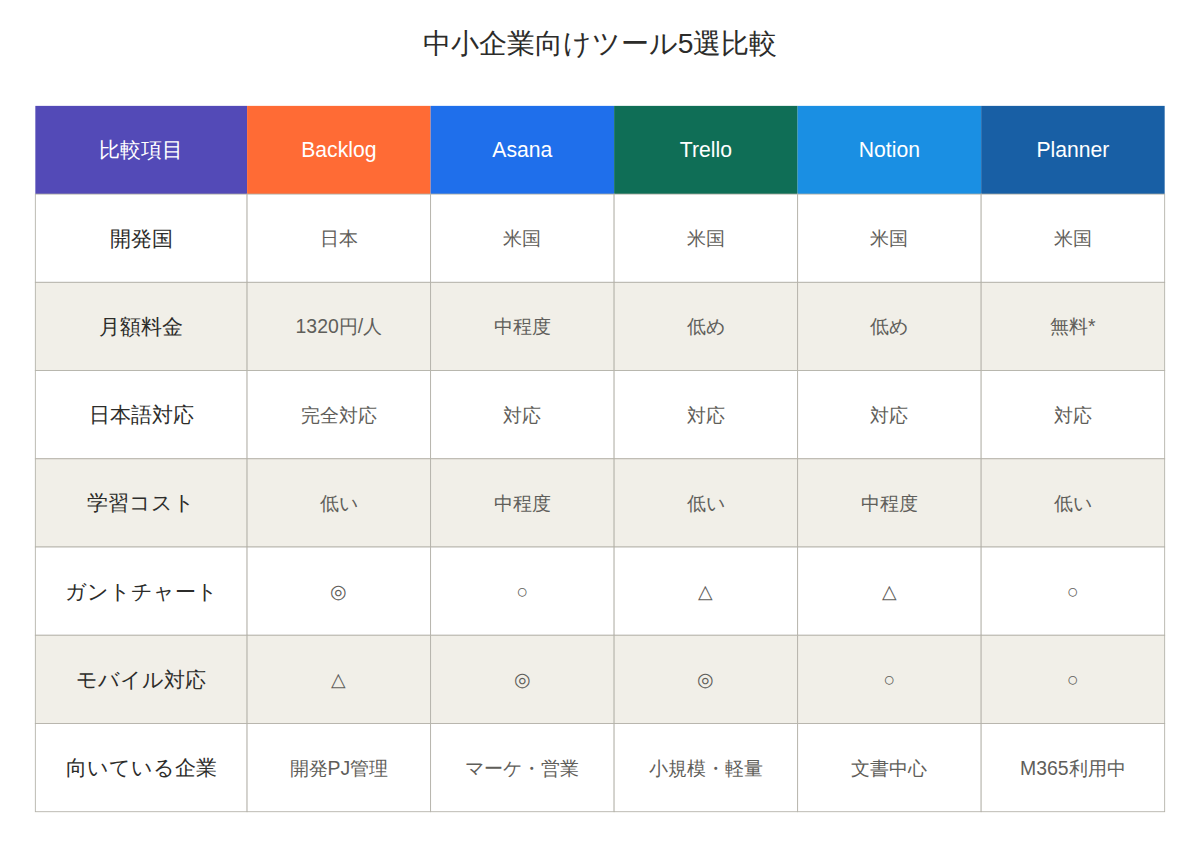
私はPMOとして30年間、複数のプロジェクト管理ツールを使い分けてきました。Backlog(JIRA移行前の中小企業向け)、Asana(マーケチーム向け)、Trello(小規模・カジュアル運用)、Notion(ドキュメント中心)、Microsoft Planner(M365契約済み企業)…どれも使ってきましたが、結論として「ツールは目的次第」です。ある中小IT企業ではTrelloで十分回ってたチームに「もっと高機能なJIRAに移行しよう」と提案したクライアントがあって、結果として学習コストが高すぎて挫折しました。逆に大規模開発でTrelloだけで回そうとして破綻した例も見ました。ツール選定は「機能の多さ」より「チームの成熟度との適合性」が決め手だと痛感した経験です。
この記事では、中小企業のプロジェクト管理に適した5つのツールを取り上げます。選定基準は「私が実際に使った経験があること」「中小企業の予算感に収まること」「日本語での運用が現実的であること」の3点です。それぞれのツールについて、公式サイトには書いていない現場の本音をお伝えします。
中小企業がプロジェクト管理ツールを選ぶ際の5つの判断基準
ツールの比較に入る前に、中小企業ならではの選定ポイントを整理しておきます。大企業向けの選定基準とは明確に異なる部分があるからです。
料金体系が予算に収まるか
大企業なら「1ユーザー月額3000円」でも気にしませんが、中小企業では10人で月3万円、年36万円という金額は決して小さくありません。しかも多くのツールは「アクティブユーザー数」ではなく「登録ユーザー数」で課金されます。つまり、月に1回しかログインしない人も1カウントです。
料金プランを見るときは、必ず以下を確認してください。まず無料プランの制限内容です。「無料で使える」と書いてあっても、実際には「プロジェクト数3つまで」「ストレージ100MBまで」といった制限があり、実用に耐えないことがあります。
次に有料プランへの移行タイミングです。最初は無料プランで始めたものの、プロジェクトが増えてすぐに有料化が必要になるケースは珍しくありません。無料プランで半年使ってから「やっぱり有料プランが必要」となると、社内稟議が面倒です。
そして年間契約の割引率も重要です。多くのツールは年間契約すると2ヶ月分無料になりますが、逆に言えば途中解約できないリスクを負うことになります。
現場メンバーが使いこなせるか
ツール選定で最も失敗しやすいのがこのポイントです。管理者であるあなた自身は新しいツールを学ぶ気満々かもしれませんが、現場のメンバー全員が同じ温度感とは限りません。
特に「今までExcelで十分だった」と思っているメンバーにとっては、新しいツールは「余計な仕事を増やすもの」にしか見えません。ツールの使い方を覚えること自体が負担なのです。
私の経験では、ツールの操作画面を開くまでのステップが3つ以上あると、現場の定着率が急激に下がります。「アプリを開く→プロジェクトを選ぶ→タスクリストを開く」というシンプルな動線が理想です。逆に「ダッシュボードから→ワークスペースを選んで→ボードを開いて→リストを選んで」と階層が深いツールは、毎回迷子になる人が出てきます。
もう一つ重要なのが、エラーメッセージやヘルプの日本語対応です。海外製ツールの中には、操作画面は日本語化されているのにエラーメッセージが英語のままというものがあります。エラーが出たときに「何が起きているのかわからない」状態になると、現場は一気に混乱します。
導入後の運用管理工数は適切か
ツール導入後、誰かが「ツールの管理者」になる必要があります。多くの場合、それはツールを提案したあなた自身です。この管理工数を甘く見ると、後で痛い目に遭います。
具体的には、ユーザーの追加削除、権限設定の変更、プロジェクトテンプレートの整備、使い方の社内サポート、といった作業が発生します。「メンバーから『使い方がわからない』と聞かれるのは日常茶飯事」という前提で考えてください。
私が見てきた中で失敗するパターンは、高機能なツールを選んでしまうケースです。確かに機能は豊富ですが、その分設定項目も多く、管理者の負担が重くなります。カスタマイズの自由度が高いツールほど、「標準的な使い方」を定義する手間が増えるのです。
中小企業では専任のツール管理者を置く余裕はありません。管理工数は「週に1時間程度」に収まるツールを選ぶのが現実的です。
既存の業務フローに馴染むか
ツールは業務フローを効率化するためのものですが、逆にツールが業務フローを縛ってしまうこともあります。特に「このツールに合わせて業務フローを変えましょう」という発想は危険です。
例えば、あなたの会社では「タスクの進捗は週次で報告」というルールかもしれません。しかし導入したツールが「毎日の進捗更新」を前提とした設計だと、現場との間にズレが生じます。ツールが悪いわけではなく、業務との相性が悪いのです。
既存のExcel管理表を完全にコピーできるツールは存在しません。しかし、Excelでやっていたことの8割をカバーできれば十分です。残り2割は「Excelと併用」で乗り切るのが現実解だと私は思います。
ベンダーサポートの質と速度
これは実際に問い合わせをしてみないとわかりません。公式サイトに「充実したサポート」と書いてあっても、実際には「よくある質問を見てください」で終わることもあります。
日本企業が開発しているツールなら、電話サポートがあることが多いです。海外製ツールは基本的にメールかチャットサポートで、返答まで24時間以上かかることを覚悟してください。緊急時に「英語でチケットを切る」必要があるツールは、中小企業には向きません。
私の経験では、導入後3ヶ月は月に1回以上サポートに問い合わせることになります。その前提で、サポートの質を重視してください。無料プランではサポート対象外というツールもあるので、事前確認が必須です。
実務で使った5つのツールを徹底比較
ここからは、私が実際にプロジェクト管理で使った経験のある5つのツールについて、それぞれの特徴と現場での使い勝手を具体的に解説します。単なる機能比較ではなく、「このツールを選ぶとどんな日常になるのか」という視点で書きます。
Backlog:日本企業による日本企業のためのツール
Backlogは株式会社ヌーラボが開発した、日本製のプロジェクト管理ツールです。私が最も長く使っているツールで、現在も複数のプロジェクトで利用しています。
Backlogの最大の強みは「日本の開発現場の文化に合っている」ことです。画面構成がシンプルで、IT業界の人間でなくても直感的に理解できます。タスク(Backlogでは「課題」と呼びます)の一覧画面は、まさにExcelのタスク管理表をWebにしたような見た目です。Excelからの移行組には馴染みやすいでしょう。
機能面では、ガントチャート、課題管理、Wiki、ファイル共有、Git連携など、プロジェクト管理に必要な機能が一通り揃っています。特にガントチャートが秀逸で、タスクの依存関係をドラッグ&ドロップで設定できます。Excelでガントチャートを作っていた人なら、この便利さに感動するはずです。
ただし、Backlogにも弱点はあります。料金が他のツールと比べて高めです。スタンダードプランで1ユーザー月額1320円(税込)、プレミアムプランで2970円です。10人のチームなら月13200円、年間15万円以上のコストになります。
もう一つの弱点は、モバイルアプリの使い勝手がいまひとつな点です。外出先でスマホから確認するには問題ありませんが、スマホで快適にタスクを更新するのは難しいです。モバイルでの作業が多い業種には向かないかもしれません。
Backlogが向いているのは、こんな企業です。予算に多少の余裕があり、日本語サポートを重視する企業。システム開発プロジェクトを管理したい企業。Excelのガントチャートから移行したい企業。逆に、予算を最小限に抑えたい、モバイル中心で使いたいという企業には不向きです。
Asana:洗練されたUIと強力な自動化機能
Asanaはアメリカ発のプロジェクト管理ツールで、FacebookやGoogle、Amazonといった大企業でも使われています。私は外資系クライアントのプロジェクトで2年ほど使いました。
Asanaの最大の魅力はUIの美しさと操作の滑らかさです。画面デザインが洗練されていて、使っていて気持ちがいい。タスクの作成、移動、完了といった基本操作がとにかくスムーズです。「ツールを使うこと自体が楽しい」と思えるのはAsanaくらいかもしれません。
機能面では、タスクの表示方法が豊富です。リスト表示、ボード表示(カンバン方式)、タイムライン表示(ガントチャート)、カレンダー表示を切り替えられます。同じプロジェクトを、メンバーごとに好きな表示方法で見られるのは便利です。
自動化機能も強力です。「タスクのステータスが完了になったら、次のタスクを自動作成する」といったルールを設定できます。定型的なプロジェクトを繰り返し実行する場合、この自動化機能で大幅に手間を削減できます。
ただし、Asanaには大きな注意点があります。高度な機能は有料プランでないと使えません。無料プランでは15人まで使えますが、タイムライン(ガントチャート)、カスタムフィールド、高度な検索、自動化ルールなどの重要機能が制限されています。実用レベルで使うなら、1ユーザー月額1200円のPremiumプラン以上が必要です。
もう一つの弱点は、日本語の情報が少ないことです。公式ヘルプは日本語化されていますが、具体的な使い方の事例や、困ったときのノウハウ記事が英語ばかり。社内で使い方を教え合う文化がないと、定着は難しいです。
Asanaが向いているのは、デザインやマーケティングなど「見た目」を重視する業種、定型プロジェクトを繰り返す業務、英語に抵抗がない若い世代が多い企業です。逆に、ITリテラシーが高くないメンバーが多い、日本語サポートが必須という企業には不向きです。
Trello:カンバン方式の元祖、シンプルの極み
Trelloはカンバン方式のタスク管理ツールの代表格です。もともとはFog Creek Software(現在はAtlassian傘下)が開発しました。私は小規模プロジェクトや、社内のタスク管理で頻繁に使っています。
Trelloの最大の特徴は「シンプルさ」です。ボード、リスト、カードという3つの概念しかありません。ボードはプロジェクト全体、リストは「未着手」「進行中」「完了」といったステータス、カードは個別のタスクです。この構造を理解するのに5分もかかりません。
画面は付箋をホワイトボードに貼るイメージで、視覚的にわかりやすいです。カードをドラッグ&ドロップでリスト間を移動させるだけでステータス更新できます。ITツールに不慣れな人でも、「これなら使える」と感じるシンプルさです。
無料プランでも基本機能は十分使えます。ボード数は無制限、カード数も無制限、メンバーは10人まで参加可能です。ファイル添付は1枚あたり10MBまでという制限はありますが、小規模プロジェクトなら無料プランで事足ります。
ただし、Trelloの弱点は「シンプルすぎて複雑なプロジェクトに向かない」ことです。カンバン方式は「今この瞬間のタスクの状態」を把握するには便利ですが、長期スケジュールや複数プロジェクトの全体像を俯瞰するのは苦手です。ガントチャートのような時間軸での管理はできません。
また、タスク間の依存関係を表現しづらいのも難点です。「タスクAが完了しないとタスクBに着手できない」という関係を明示する機能がないため、複雑なプロジェクトでは管理が煩雑になります。
Trelloが向いているのは、10人以下のチーム、短期間(1〜3ヶ月)のプロジェクト、タスクの数が50個以下、複雑な依存関係がない業務です。具体的には、マーケティングキャンペーンの進行管理、イベント準備のタスク管理、チーム内の雑タスク管理などに最適です。逆に、大規模プロジェクト、ガントチャートが必須、詳細な工数管理が必要という場合は他のツールを検討してください。
Notion:ドキュメントとタスク管理の融合
Notionは単なるプロジェクト管理ツールではなく、「オールインワン・ワークスペース」を標榜するツールです。私は社内Wikiとタスク管理を一元化したいクライアントで導入しました。
Notionの最大の強みは「柔軟性」です。ページ内にテキスト、画像、表、データベース、カンバンボード、カレンダーなど、あらゆる要素を自由に配置できます。「議事録を書いているページに、そのままタスクリストを埋め込む」といった使い方ができるのです。
データベース機能が秀逸で、同じデータを「表形式」「カンバン形式」「カレンダー形式」など複数の表示方法で見られます。例えば、タスクデータベースを作れば、それをカンバンボードとしてもガントチャートとしても表示できます。
テンプレート機能も充実していて、プロジェクトごとに同じ構造のページを簡単に作れます。議事録、提案書、タスクリストなど、よく使う形式をテンプレート化しておけば、毎回ゼロから作る手間が省けます。
しかし、Notionには大きな問題があります。「自由すぎて、かえって使いこなせない」のです。何でもできるということは、「何をどう作ればいいか」を自分で決めなければならないということです。最初のページ設計に失敗すると、後で修正するのが大変です。
私がNotionで挫折しかけたのは、データベースの概念を理解するのに時間がかかったからです。Notionの「データベース」は、Excelの表とは違います。1つのデータベースを複数のページから参照したり、データベース同士をリレーション(関連付け)したりできる、かなり高度な機能です。この概念を理解しないと、Notionの真価は発揮できません。
もう一つの弱点は、動作がやや重いことです。大量のページやデータベースを作ると、読み込みに数秒かかることがあります。サクサク動くツールに慣れていると、このもたつきはストレスです。
Notionが向いているのは、ドキュメント作成とタスク管理を一体化したい企業、社内Wikiを整備したい企業、カスタマイズにこだわりたい企業です。ただし、導入には「Notionの使い方を学ぶ時間」を確保する覚悟が必要です。逆に、すぐに使い始めたい、シンプルなタスク管理だけでいいという場合は、他のツールの方が適しています。
Microsoft Planner:Officeユーザーなら実質無料
Microsoft PlannerはMicrosoft 365(旧Office 365)に含まれるタスク管理ツールです。私は「すでにMicrosoft 365を契約している」というクライアントで使いました。
最大の魅力は「追加料金なしで使える」ことです。Microsoft 365 Business Basicプラン(1ユーザー月額650円)以上に加入していれば、Plannerも使えます。すでにTeamsやOutlookを使っている企業なら、新たにツール契約する必要がありません。
Teamsとの連携が便利です。PlannerのボードをTeamsのタブに埋め込めるので、チャットしながらタスクを確認できます。また、Plannerで作成したタスクはOutlookのカレンダーにも表示されます。Microsoftエコシステムで統一したい企業には最適です。
UIはTrelloに似たカンバン方式で、シンプルでわかりやすいです。タスクにチェックリストをつけたり、ファイルを添付したり、コメントでやり取りしたりといった基本機能は揃っています。
しかし、Plannerには明確な弱点があります。機能が最低限すぎるのです。ガントチャートはありません。タスクの依存関係も設定できません。複数のプランを横断して検索する機能もありません。カスタムフィールドも追加できません。要するに、「本格的なプロジェクト管理」には機能不足です。
私の印象では、PlannerはBacklogやAsanaの「簡易版」という位置づけです。小規模なチームの日常タスク管理には十分ですが、スケジュールやリソースをしっかり管理したいプロジェクトには物足りません。
もう一つの問題は、モバイルアプリが使いにくいことです。スマホアプリはありますが、動作が不安定で、タスクの並び替えなど一部の操作がうまくできないことがあります。
Plannerが向いているのは、すでにMicrosoft 365を契約している企業、TeamsやOutlookとの連携を重視する企業、小規模チーム(5人以下)の簡単なタスク管理です。逆に、本格的なプロジェクト管理、ガントチャートが必須、高度な機能が必要という場合は、専用ツールを検討した方がいいでしょう。
結局どれを選べばいいのか:状況別の選び方
5つのツールを紹介しましたが、「で、結局どれがいいの?」という疑問が残っていると思います。ここでは、よくある状況別に「このツールを選ぶべき」という私なりの推奨を示します。
予算重視なら:Trello → Microsoft Planner
初期費用をかけずに始めたいなら、まずTrelloの無料プランを試してください。10人まで無料で、基本機能は制限なく使えます。小規模プロジェクトならこれで十分です。
すでにMicrosoft 365を契約しているなら、Microsoft Plannerを使わない手はありません。追加費用ゼロで始められます。機能は最低限ですが、チーム内のタスク共有くらいなら問題なくこなせます。
予算が確保できるなら、BacklogかAsanaのどちらかに投資してください。長期的にはツールへの投資が業務効率を大きく改善します。
Excelからの移行なら:Backlog一択
現在Excelでガントチャートを作っている、Excelのタスク管理表で困っているという状況なら、Backlogが最適です。Excelでやっていたことがほぼそのままできます。
特に「開始日と終了日を入力すればガントチャートが自動で引かれる」機能は、Excelで手作業でバーを描いていた人には感動ものです。タスクの依存関係も矢印で視覚化されるので、スケジュールの前後関係が一目瞭然です。
料金は高めですが、Excel管理の手間と比べれば十分にペイします。私の経験では、Backlog導入後に週5時間程度の工数削減ができました。
IT企業・開発プロジェクトなら:BacklogかNotion
システム開発プロジェクトを管理するなら、Backlogが業界標準です。課題管理、バージョン管理(Git連携)、Wiki、ファイル共有がすべて揃っているので、開発に必要な情報がBacklog内で完結します。
ただし、ドキュメント作成が多い場合はNotionも検討してください。設計書、議事録、技術メモなどをNotionで一元管理し、タスクもNotion内で管理する方が効率的かもしれません。
私が関わったあるスタートアップでは、NotionとBacklogを併用していました。仕様書や設計書はNotionで書き、具体的なタスクと進捗管理はBacklogで行うという使い分けです。少し複雑ですが、各ツールの長所を活かせる方法です。
マーケティング・クリエイティブ系なら:AsanaかTrello
広告キャンペーン、コンテンツ制作、イベント企画といった業務なら、AsanaかTrelloがおすすめです。どちらもビジュアル重視のUIで、デザイナーやマーケターには受けがいいです。
予算があるならAsanaを選んでください。カレンダー表示やタイムライン表示で、複数のキャンペーンを並行管理できます。自動化機能を使えば、定期的なタスク(SNS投稿、レポート作成など)を自動生成できます。
予算を抑えたい、小規模チームならTrelloで十分です。カンバンボードで「企画中」「制作中」「レビュー中」「完了」とタスクを流していくスタイルは、クリエイティブワークに向いています。
社内全体で情報共有したいなら:Notion
タスク管理だけでなく、社内Wikiや議事録、マニュアルも一元管理したいなら、Notionが最適です。プロジェクト情報とドキュメントが同じ場所にあると、情報の検索性が格段に上がります。
ただし、Notionの導入には「学習期間」が必要です。最初の1ヶ月は試行錯誤の期間と考えてください。テンプレートギャラリーを活用し、他社の事例を真似しながら、自社に合った構造を作っていきます。
私の推奨は、まず小さなチーム(3〜5人)で試験導入し、うまくいったら全社展開するアプローチです。いきなり全社導入すると、ページ構造が混乱して収拾がつかなくなります。
既存システムとの連携重視なら:AsanaかMicrosoft Planner
SlackやMicrosoft Teamsなど、他のツールとの連携を重視するなら、Asanaが豊富な連携先を持っています。Slack、Gmail、Zoom、Salesforceなど、主要なビジネスツールと連携できます。
Microsoftエコシステムで統一しているなら、Microsoft Planner一択です。Teams、Outlook、SharePointとシームレスに連携するので、情報が分散しません。
導入を成功させるための3つのステップ
ツールを選んだら、次は導入です。ここで失敗すると、せっかく選んだツールが「誰も使わない箱」になってしまいます。私の経験から、導入を成功させるための現実的なステップをお伝えします。
ステップ1:スモールスタートで試す
いきなり全社導入は絶対にやめてください。まずは小さなプロジェクト、または小さなチームで試験運用します。期間は1〜2ヶ月程度。この期間で「このツールは本当に使えるか」を見極めます。
試験運用では、以下を確認してください。まず、メンバー全員がツールにログインできるか。意外とここでつまずく人がいます。次に、基本操作(タスク作成、更新、完了)がスムーズにできるか。そして、既存業務を置き換えられるか。Excelと併用になってしまうと、二重管理の手間が増えます。
この期間中、週に1回は「ツールの使い方ミーティング」を開いてください。メンバーから「ここがわからない」「この操作がやりにくい」という声を集め、使い方を調整していきます。
ステップ2:運用ルールを決める
ツールを入れただけでは定着しません。「このツールをどう使うか」というルールを明文化してください。ルールがないと、人によって使い方がバラバラになり、結局誰も使わなくなります。
決めるべきルールは、まずタスクの粒度です。1つのタスクはどのくらいの作業量を想定するか。私の推奨は「1〜4時間で完了する単位」です。あまり大きなタスクだと進捗が見えず、小さすぎるとタスク登録が面倒になります。
次に更新頻度です。タスクのステータスは毎日更新するのか、週1回でいいのか。現実的には「週1回、定例会議の前に更新」くらいが妥当です。毎日更新を強制すると、メンバーの負担が大きすぎて続きません。
そして命名規則です。プロジェクト名、タスク名、ラベル名などに一定のルールを設けてください。例えば「プロジェクト名は[顧客名]_[案件名]の形式」「タスク名は動詞で始める(○○を作成、△△に確認)」など。ルールがあると、後で検索しやすくなります。
ステップ3:定着まで伴走する
導入後3ヶ月間は、ツール管理者が現場に伴走してください。メンバーから「使い方がわからない」と言われたら、すぐに答える。誰かがツールを使わなくなっていたら、個別に声をかける。この地道な活動が、定着率を左右します。
私の経験では、導入後1ヶ月で20%のメンバーが脱落します。「忙しくて更新する暇がない」「やっぱりExcelの方が楽」という理由です。ここで放置すると、脱落者が増えていきます。逆に、1ヶ月目に個別フォローをすると、大半のメンバーは戻ってきます。
3ヶ月経って、メンバーの8割以上が自発的にツールを使うようになったら、導入成功です。ここまで来れば、後は自然に定着していきます。
まとめ:完璧なツールは存在しない
この記事では、5つのプロジェクト管理ツールを比較し、それぞれの特徴と選び方を解説しました。最後に、私がツール選定で最も大切だと考えるポイントをお伝えします。
それは「完璧なツールは存在しない」という前提です。どのツールにも長所と短所があります。すべての要求を満たすツールはありません。だからこそ、「何を優先するか」を明確にする必要があるのです。
予算を優先するならTrelloやMicrosoft Planner、日本語サポートを優先するならBacklog、柔軟性を優先するならNotion、UIを優先するならAsana。このように、優先順位をつけて選んでください。
そして、ツールはあくまで「手段」であることを忘れないでください。ツールを導入すること自体が目的ではありません。プロジェクトを円滑に進めること、メンバーの負担を減らすこと、成果を出すことが本来の目的です。
私が見てきた成功事例では、ツールの選定よりも「運用ルールの設計」と「現場への伴走」が成否を分けていました。高機能なツールを選んでも、現場が使いこなせなければ意味がありません。逆に、シンプルなツールでも、きちんと運用すれば大きな効果が出ます。
この記事があなたのツール選定の参考になれば幸いです。どのツールを選ぶにしても、まずは無料プランや試用版で実際に触ってみてください。デモ動画を見るだけでは絶対にわからない「使い勝手」があります。そして、選んだツールを信じて、3ヶ月は腰を据えて取り組んでください。その先に、Excelでの管理から解放された世界が待っています。


コメント