メール処理で毎日1-2時間を失っている現実
朝出社してメールチェック。返信を書いているうちに30分経過。会議から戻ってまたメールチェック。気づけば午前中が終わっている。午後も打ち合わせの合間にメールを確認して、夕方には未読が50件たまっている。定時間際に慌てて返信を書き始めるが、結局翌日に持ち越し…。
こんな毎日を送っていませんか?メールが終わらない、メール処理に時間がかかりすぎる、という悩みは多くのビジネスパーソンが抱えている問題です。特に中小企業のIT担当者や、プロジェクトマネジメントに関わる人は、社内外から大量のメールを受け取るため、この問題がより深刻になります。
私自身、PMO業務で1日100通以上のメールを処理する日々を送ってきました。進捗確認、障害対応、顧客折衝、ベンダーコントロール…それぞれの立場からメールが飛んでくるため、放っておくとすぐに受信トレイが溢れかえります。
私自身、若手SE時代は1日に300通以上のメールを捌いていた時期があります。当時は「全メール即レス」が信条で、深夜まで残業しても処理が追いつかない日々でした。あるとき先輩から「君のメール、読み返したら全部中途半端だぞ」と指摘されてハッとしました。即レスを優先するあまり、本当に重要な議論が中途半端になり、結局再質問の往復で時間を取られていたんですよね。そこで「メールチェックは1日3回」「重要な返信は時間を取って書く」というルールに切り替えたところ、月の残業時間が40時間→15時間に減りました。メール処理は「速さ」より「思考の深さ」が結果的に時間を節約するという、逆説的な学びでした。
この経験から、メール処理に時間がかかる人には明確な共通点があることがわかりました。そして、その共通点を理解すれば、メール処理時間を半分以下に削減することも現実的に可能なんです。
今回は、メールが終わらない人の3つの共通点と、現場で本当に効く対策を紹介します。Inbox Zero(受信トレイを常にゼロにする)のような理想論ではなく、現実的に回せる方法だけを厳選しました。
メールが終わらない人の3つの共通点
まず、なぜメール処理に時間がかかってしまうのか。その根本原因を理解することから始めましょう。私が30年のキャリアで見てきた「メールが終わらない人」には、以下の3つの共通点がありました。
共通点1:無計画な処理(来た順に対応してしまう)
最も多いパターンがこれです。メールを開いたら、受信トレイの上から順番に処理していく。一見効率的に見えますが、実はこれが時間を奪う最大の原因なんですよね。
なぜなら、メールの重要度は受信順とは無関係だからです。緊急性の高い顧客からの問い合わせも、社内の情報共有メールも、メルマガも、すべて同じ受信トレイに並んでいます。上から順に処理すると、重要度の低いメールに時間を取られ、本当に対応すべきメールが後回しになってしまいます。
さらに問題なのは、「来た順」で処理すると、新しいメールが届くたびに作業が中断されることです。メールAに返信を書いている途中で、メールBが届く。気になってメールBを開いてしまう。そうすると、メールAの返信内容を思い出すのに時間がかかります。この「切り替えコスト」が積み重なると、膨大な時間ロスになります。
私の経験では、無計画に処理している人は、同じ内容のメールを何度も読み返しています。一度読んで「後で返信しよう」と思い、また別のタイミングで開いて「あれ、何を返信するんだっけ」と読み直す。この繰り返しで、実質的な処理時間が2倍、3倍になっているんです。
共通点2:フォルダ分けの過剰(分類に時間を取られる)
「メールは整理整頓が大事」と考えて、細かくフォルダを作っている人も要注意です。プロジェクトごと、顧客ごと、案件ごと、担当者ごと…と、20個も30個もフォルダを作って、受信したメールを一つひとつ振り分けていませんか?
実は、この「丁寧な分類」が時間を奪っています。メールを受信するたびに「これはどのフォルダに入れるべきか」と考える時間、ドラッグ&ドロップする時間、後で探すときに「どのフォルダに入れたっけ」と迷う時間…すべてが積み重なります。
特に問題なのは、「複数のカテゴリにまたがるメール」です。たとえば、顧客Aからのメールで、プロジェクトBに関する内容で、担当者Cにも関係がある…というとき、どのフォルダに入れますか?悩みますよね。結局、どこに入れたか忘れて、後で探すのに苦労します。
メール整理の本を読むと「GTD(Getting Things Done)方式でフォルダを作りましょう」「プロジェクトごとに分類しましょう」と書いてあります。理論的には正しいのですが、現実の業務では、そんなにきれいに分類できるメールばかりではありません。
私も以前は、20個以上のフォルダを作って分類していました。しかし、振り分けに時間がかかるだけでなく、「あのメール、どこに入れたっけ」と探す時間も増えてしまいました。結局、検索機能を使って探すことが多く、フォルダ分けの意味がなかったんです。
共通点3:全件即レス症候群(すべてに即座に返信しようとする)
「メールはすぐに返信するのがマナー」と考えて、受信したらすぐに返信を書き始める人がいます。これも、一見真面目で良いことのように思えますが、実は非効率の原因になります。
なぜなら、すぐに返信が必要なメールは、全体の2割程度だからです。残りの8割は、少し時間をおいて返信しても問題ありません。むしろ、時間をおいたほうが、より良い返信内容を考えられることもあります。
全件即レスを目指すと、メールチェックの頻度が増えます。30分おきにメールをチェックして、新着があれば即座に返信する。この「常にメールを気にしている状態」が、集中力を奪います。本来業務に取り組んでいても、「メール来てないかな」と気になって、作業が中断されてしまいます。
また、即レスには別の問題もあります。相手も「この人はすぐ返信してくれる」と期待するようになり、返信が遅れると「どうしたんですか?」と催促されることがあります。つまり、自分で自分の首を絞めることになるんですよね。
特にプロジェクトマネジメントの現場では、この問題が顕著です。顧客から問い合わせメールが来たとき、すぐに「確認します」と返信してしまうと、相手は「すぐに回答がもらえる」と期待します。しかし、実際には関係者に確認が必要で、回答までに時間がかかる。結果的に、催促メールが増えてしまいます。
現場で効く5つの対策
ここからは、3つの共通点を踏まえた上で、現実的に実践できる対策を紹介します。理想論ではなく、私が実際にPMO業務で使っている方法です。
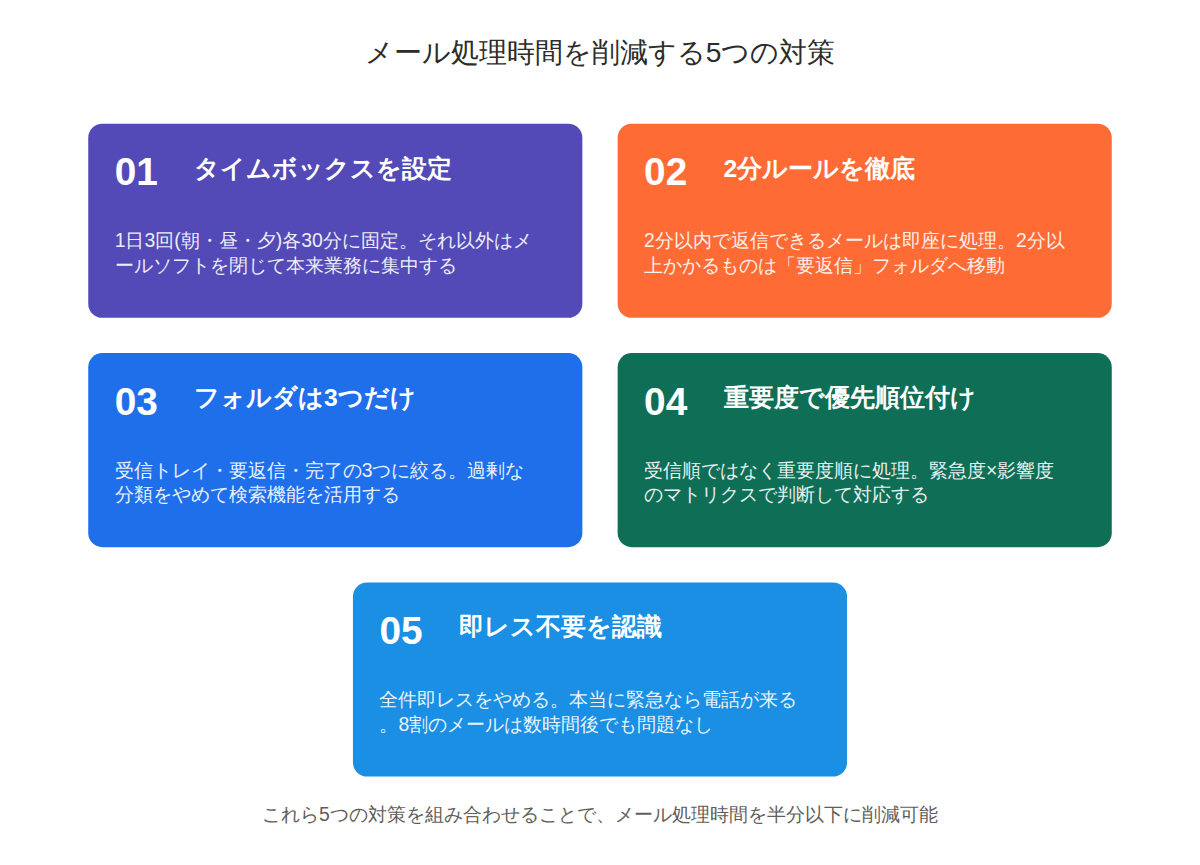
対策1:メール処理のタイムボックスを設定する
メール処理を「来たら対応」ではなく、「決まった時間にまとめて対応」に変えましょう。具体的には、1日3回(朝・昼・夕方)、各30分のタイムボックスを設定します。
たとえば、朝9:00-9:30、昼13:00-13:30、夕方16:30-17:00のように時間を決めて、その時間だけメールをチェックして処理します。それ以外の時間は、メールソフトを閉じるか、通知をオフにします。
「そんなことしたら、緊急のメールに対応できないじゃないか」と思うかもしれません。しかし、本当に緊急の用件は、電話やチャットで連絡が来ます。メールで来る用件のほとんどは、数時間後の返信でも問題ありません。
タイムボックスを設定すると、メール処理が「タスク」として明確になります。「30分以内に処理する」という制限時間があるため、優先順位をつけて効率的に処理するようになります。ダラダラと1日中メールを見続けることがなくなり、集中して本来業務に取り組める時間が増えます。
私はこの方法を導入してから、メール処理時間が1日2時間から1時間半に減りました。そして、減った時間を進捗管理や顧客との打ち合わせ準備に充てることができ、プロジェクト全体の品質が向上しました。
対策2:2分ルールを徹底する
タイムボックス内でメールを処理するとき、「2分ルール」を適用します。これは、GTDで有名なルールですが、メール処理にも非常に有効です。
ルールは簡単。メールを開いたとき、2分以内に返信できる内容なら、その場で即座に返信して完了させる。2分以上かかりそうなら、後回しにして「要返信」フォルダに移動する。これだけです。
このルールの効果は、「メールを何度も読み返す」という無駄を削減できることです。2分以内で返信できる簡単なメールは、開いたタイミングで処理してしまえば、後で「あのメール、何だっけ」と読み直す必要がありません。
一方、2分以上かかるメールは、無理に即レスしようとせず、まとまった時間を確保してから対応します。たとえば、顧客への提案メールや、複数人に確認が必要なメールは、タイムボックスの時間内では「確認して後で返信します」と簡単に返信するだけにします。そして、別途30分〜1時間の作業時間を確保して、じっくり内容を考えて返信します。
この方法なら、簡単なメールはサクサク処理でき、重要なメールには十分な時間をかけられます。結果的に、メール処理全体の時間が短縮され、返信内容の質も向上します。
対策3:フォルダは3つだけにする
フォルダ分けを過剰にやめて、必要最小限のフォルダだけを使いましょう。私が推奨するのは、以下の3つだけです。
- 受信トレイ(未処理のメール)
- 要返信(2分以上かかるメール、後で返信が必要なもの)
- 完了(処理済みのメール)
これだけです。プロジェクトごとのフォルダも、顧客ごとのフォルダも作りません。「えっ、それで大丈夫なの?」と思うかもしれませんが、現代のメールソフトには強力な検索機能があります。後で探すときは、フォルダではなく検索で見つければいいんです。
たとえば、Outlookなら「from:顧客名 件名:プロジェクト名」のように検索すれば、一瞬で該当メールが見つかります。Gmailなら、ラベル機能を使えば、複数のカテゴリにまたがるメールも柔軟に管理できます。
フォルダを3つに絞ると、「このメールはどこに入れよう」と悩む時間がゼロになります。処理済みなら「完了」フォルダ、未処理なら「受信トレイ」か「要返信」。これだけです。シンプルですが、非常に効率的です。
私はこの方法に変えてから、メールの振り分けにかかる時間が1日10分から1分程度に減りました。そして、探すときも検索で一発なので、「あのメール、どこに入れたっけ」と迷うこともなくなりました。
対策4:テンプレートを活用する
同じような内容のメールを何度も書いていませんか?たとえば、進捗確認のメール、会議の日程調整メール、顧客への定型報告メール…これらは、テンプレート化して時間を短縮しましょう。
OutlookやGmailには、定型文を保存する機能があります。よく使う文章をテンプレートとして登録しておけば、数クリックで呼び出せます。たとえば、以下のようなテンプレートを用意しておくと便利です。
- 進捗確認メール:「お疲れ様です。○○の進捗状況について、以下の点を確認させてください。」
- 日程調整メール:「お世話になっております。以下の日程で打ち合わせのご都合はいかがでしょうか。」
- お礼メール:「先日はお時間をいただき、ありがとうございました。」
- 依頼メール:「お忙しいところ恐縮ですが、以下についてご確認いただけますでしょうか。」
これらのテンプレートを使えば、ゼロから文章を考える必要がありません。テンプレートを呼び出して、必要な箇所だけを書き換えれば、10秒で返信が完成します。
私はテンプレートを20個ほど登録していますが、これだけで1日30分程度の時間を節約できています。特に、同じような内容のメールを複数の相手に送るときは、テンプレートがあると非常に楽です。
注意点として、テンプレートは「機械的な返信」にならないように、相手の名前や具体的な内容を必ず入れることです。テンプレートはあくまで「骨格」であり、肉付けは個別に行います。そうすれば、効率化と丁寧さを両立できます。
対策5:ルールとフィルタを設定する
メールソフトの自動振り分け機能(ルール・フィルタ)を活用して、重要度の低いメールを自動的に別フォルダに移動させましょう。これにより、受信トレイには本当に対応が必要なメールだけが残ります。
たとえば、以下のようなルールを設定すると効果的です。
- 社内の情報共有メール(Ccで受け取るもの)は「情報共有」フォルダに自動移動
- メルマガやニュースレターは「購読」フォルダに自動移動
- システムからの自動通知メールは「通知」フォルダに自動移動
- 特定の顧客やプロジェクトからのメールは、件名に色をつけて目立たせる
これらのルールを設定すると、受信トレイには「自分宛に直接送られてきたメール」だけが残ります。このメールが本当に対応が必要なメールなので、優先的に処理します。
一方、自動移動されたメールは、タイムボックスの終わりに余裕があれば確認する程度でOKです。情報共有メールやメルマガは、すぐに読まなくても業務に支障はありません。時間があるときにまとめて確認すれば十分です。
私はこの方法で、受信トレイに届くメールを1日100通から30通程度に減らすことができました。重要度の低いメールに時間を取られることがなくなり、本当に対応すべきメールに集中できるようになりました。
Outlookで実践できる時短テクニック5選
ここからは、具体的なツールごとの時短テクニックを紹介します。まずはOutlookから。Outlookは多機能ですが、使いこなせていない人が多いツールです。以下のテクニックを実践すれば、メール処理速度が大幅に向上します。
テクニック1:クイック操作を設定する
Outlookの「クイック操作」は、複数の操作を1クリックで実行できる機能です。たとえば、「返信して完了フォルダに移動」という操作を1クリックで実行できます。
設定方法は簡単。Outlookのリボンから「ホーム」タブ→「クイック操作」→「新規作成」を選び、実行したい操作を設定するだけです。たとえば、以下のようなクイック操作を作っておくと便利です。
- 「返信して完了」:返信ウィンドウを開いて、元のメールを完了フォルダに移動
- 「要返信に移動」:メールを要返信フォルダに移動して、フラグを立てる
- 「上司に転送」:メールを上司に転送して、完了フォルダに移動
これらのクイック操作を設定すると、メールの処理が劇的に速くなります。1通のメールに対して、今まで3回クリックしていた操作が、1回で完了します。1日50通のメールを処理するなら、100クリック分の時間が節約できます。
テクニック2:仕分けルールを活用する
先ほど紹介した自動振り分けは、Outlookの「仕分けルール」で実現できます。設定方法は、「ファイル」→「仕訳ルールと通知の管理」から行います。
たとえば、「Ccに自分が入っているメールは、情報共有フォルダに移動」というルールを設定すれば、受信と同時に自動的に振り分けられます。毎回手動で移動する必要がないため、大幅な時間短縮になります。
注意点として、ルールを作りすぎると、逆に管理が煩雑になります。私の経験では、ルールは5〜10個程度に抑えるのが現実的です。それ以上増やすと、「このメールはどのルールで振り分けられたんだっけ」と混乱します。
テクニック3:検索フォルダを使う
Outlookの「検索フォルダ」は、条件に合ったメールを自動的に表示する仮想フォルダです。たとえば、「未読メールだけを表示する検索フォルダ」を作れば、受信トレイ全体から未読メールだけを一覧できます。
私がよく使うのは、「フラグ付きメール」の検索フォルダです。重要なメールにフラグを立てておき、この検索フォルダで一覧することで、対応漏れを防げます。また、「今週受信したメール」という検索フォルダを作っておけば、古いメールに埋もれることなく、最近のメールだけを確認できます。
テクニック4:キーボードショートカットを覚える
Outlookには便利なショートカットキーが多数あります。以下のショートカットを覚えるだけで、メール処理速度が2倍になります。
- Ctrl+R:返信
- Ctrl+Shift+R:全員に返信
- Ctrl+F:転送
- Ctrl+1:メールビューに切り替え
- Ctrl+2:カレンダービューに切り替え
- Ctrl+Enter:メール送信
- Alt+S:メール送信(送信ボタンのショートカット)
特に便利なのは、Ctrl+Enterでのメール送信です。マウスで「送信」ボタンをクリックする必要がないため、キーボードから手を離さずに送信できます。1日50通のメールを送信するなら、この操作だけで数分の時間短縮になります。
テクニック5:カテゴリ機能で色分けする
Outlookのカテゴリ機能を使えば、メールに色を付けて分類できます。たとえば、顧客からのメールは赤、社内メールは青、ベンダーからのメールは緑、というように色分けすれば、受信トレイを開いただけで優先度が一目でわかります。
カテゴリは、メールを右クリックして「分類」から設定できます。また、仕分けルールと組み合わせて、特定の送信者からのメールに自動的にカテゴリを付けることもできます。
私はこの方法で、顧客メールを最優先に処理し、社内メールは後回しにするという優先順位付けを自動化しています。色分けされていると、メールを一つひとつ開かなくても、件名と送信者だけで判断できるため、処理速度が大幅に向上します。
Gmailで実践できる時短テクニック5選
次に、Gmailのテクニックを紹介します。Gmailは検索機能とラベル機能が強力なので、これらを活用すれば、Outlookとは違ったアプローチで効率化できます。
テクニック1:ラベルを活用する
Gmailには「フォルダ」ではなく「ラベル」という概念があります。フォルダと違い、1つのメールに複数のラベルを付けられるため、柔軟な分類が可能です。
たとえば、顧客Aからのメールに「顧客A」「プロジェクトB」「要返信」の3つのラベルを付けることができます。これにより、「顧客Aからのメール一覧」を見ることも、「プロジェクトBのメール一覧」を見ることも、「要返信のメール一覧」を見ることもできます。
ラベルは、メールを選択して「ラベル」ボタンから付けられます。また、フィルタ機能と組み合わせて、特定の条件に合ったメールに自動的にラベルを付けることもできます。
ただし、ラベルを付けすぎると、フォルダ分けと同じ問題が発生します。私の推奨は、ラベルも5〜10個程度に抑えることです。それ以上増やすと、管理が煩雑になります。
テクニック2:フィルタで自動振り分け
Gmailのフィルタ機能は、Outlookの仕分けルールに相当します。設定方法は、設定画面から「フィルタとブロック中のアドレス」を開き、条件を設定します。
たとえば、「件名に『日報』が含まれるメールは、受信トレイをスキップしてラベル『日報』を付ける」というフィルタを作れば、日報メールが受信トレイに溜まることがなくなります。受信トレイには本当に対応が必要なメールだけが残り、日報は後でまとめて確認できます。
私がよく使うフィルタは、「メルマガは受信トレイをスキップして既読にする」というものです。メルマガは読みたいときに検索すればいいので、受信トレイには表示しません。これにより、受信トレイの未読件数が大幅に減り、重要なメールを見逃すリスクが減ります。
テクニック3:検索演算子を使いこなす
Gmailの検索機能は非常に強力で、様々な条件でメールを検索できます。以下のような検索演算子を覚えておくと便利です。
- from:送信者名(特定の送信者からのメールを検索)
- to:宛先名(特定の宛先へのメールを検索)
- subject:件名(件名に特定のキーワードが含まれるメールを検索)
- has:attachment(添付ファイル付きのメールを検索)
- is:unread(未読メールを検索)
- after:2024/01/01(特定の日付以降のメールを検索)
- larger:5M(5MB以上のメールを検索)
これらを組み合わせれば、「顧客Aから1月以降に受信した、添付ファイル付きの未読メール」のような複雑な条件でも一発で検索できます。フォルダ分けよりも、検索のほうが圧倒的に速いんですよね。
テクニック4:テンプレート機能を使う
Gmailには「テンプレート」機能があり、よく使う文章を保存できます。設定方法は、設定画面から「詳細」タブを開き、「テンプレート」を有効にします。
テンプレートを作成するには、新規メールを作成して文章を入力し、右下の「︙」→「テンプレート」→「下書きをテンプレートとして保存」を選びます。使うときは、新規メール作成画面で「︙」→「テンプレート」から選ぶだけです。
私は、進捗確認メール、日程調整メール、お礼メールなど、10個程度のテンプレートを登録しています。これにより、定型的なメールは10秒で作成できます。
テクニック5:スヌーズ機能を活用する
Gmailの「スヌーズ」機能は、メールを一時的に非表示にして、指定した日時に再表示する機能です。たとえば、今すぐ対応できないメールを「明日の朝9時にスヌーズ」しておけば、その時間になったら受信トレイに戻ってきます。
この機能は、「後で対応しよう」と思ったメールを忘れないために非常に有効です。スヌーズしておけば、受信トレイから一旦消えるため、今対応すべきメールに集中できます。そして、指定した時間になったら自動的に戻ってくるので、対応漏れがありません。
私は、会議前に確認したい資料メールを「会議の30分前にスヌーズ」したり、週次報告が必要なメールを「金曜日の午後にスヌーズ」したりして活用しています。これにより、「あのメール、どこに行ったっけ」という事態を防げます。
メール効率化ツールの紹介と現実的な選び方
最後に、メール効率化を支援する外部ツールを紹介します。ただし、ツールを導入すれば全てが解決するわけではありません。各ツールの便利な点と、使いこなしの難しさを正直に書きます。
ツール1:SaneBox(メール自動振り分けAI)
SaneBoxは、AIがメールの重要度を判断して、自動的に振り分けてくれるツールです。重要なメールは受信トレイに残し、重要度の低いメールは別フォルダに移動します。OutlookでもGmailでも使えます。
便利な点:自分で仕分けルールを作らなくても、AIが自動的に学習して振り分けてくれます。使えば使うほど精度が上がり、受信トレイに本当に重要なメールだけが残るようになります。また、「SaneLater」という機能で、今すぐ読む必要のないメールを後回しにできます。
使いこなしの難しさ:初期設定では、AIの判断基準が自分の感覚と合わないことがあります。たとえば、重要な顧客からのメールが「重要度低」と判断されてしまうことも。そのため、最初の数週間は、振り分け結果を確認して、AIを修正する作業が必要です。また、月額7ドルからの有料サービスなので、コストと効果を天秤にかける必要があります。
現実的な導入ステップ:まずは14日間の無料トライアルで試してみて、自分のメール環境に合うか確認しましょう。AIの振り分け精度が70%以上なら、導入する価値があります。それ以下なら、OutlookやGmailの標準機能だけで十分です。
ツール2:Boomerang(メール送信予約・リマインダー)
Boomerangは、メールの送信予約や、返信がない場合のリマインダー機能を提供するツールです。GmailとOutlookの両方に対応しています。
便利な点:夜中に書いたメールを翌朝9時に送信予約できるため、「夜中にメールを送る非常識な人」と思われることがありません。また、「48時間以内に返信がなければリマインド」という設定をしておけば、重要なメールへの返信漏れを防げます。さらに、「このメールを1週間後に再表示」という機能もあり、Gmailのスヌーズ機能よりも柔軟です。
使いこなしの難しさ:送信予約は便利ですが、設定を間違えると、意図しないタイミングでメールが送信されてしまいます。たとえば、「明日の9時」のつもりが「今日の9時」になっていて、すでに送信されていた…という失敗もあります。また、無料プランは月10通までという制限があるため、頻繁に使うなら有料プラン(月4.98ドル〜)が必要です。
現実的な導入ステップ:無料プランで試して、送信予約とリマインダー機能が本当に必要か確認しましょう。私の場合、送信予約は週に1〜2回程度しか使わないため、無料プランで十分です。頻繁に使うなら、有料プランを検討してもいいでしょう。
ツール3:Mailbird(メール一元管理クライアント)
Mailbirdは、複数のメールアカウント(Gmail、Outlook、Yahoo mailなど)を一元管理できるメールクライアントです。Windows専用ですが、非常に使いやすいインターフェースが特徴です。
便利な点:複数のメールアカウントを1つの画面で管理できるため、アカウントを切り替える手間がありません。また、カレンダーやタスク管理ツール(Google Calendar、Todoistなど)との連携機能もあり、メールとスケジュールを同じ画面で確認できます。キーボードショートカットも豊富で、マウスを使わずに操作できます。
使いこなしの難しさ:OutlookやGmailのWeb版に慣れていると、最初は操作に戸惑います。また、Mailbird独自の機能を使いこなすには、ある程度の学習時間が必要です。無料版は1アカウントまでという制限があり、複数アカウントを管理するには有料版(年間39ドル〜)が必要です。
現実的な導入ステップ:無料版で試して、インターフェースが自分に合うか確認しましょう。私の場合、OutlookのWeb版に慣れているため、わざわざMailbirdに乗り換えるメリットは感じませんでした。ただし、複数のメールアカウントを頻繁に使う人には、一元管理できるMailbirdは便利です。
ツール4:TextExpander(定型文入力支援)
TextExpanderは、短い略語を入力すると、登録した定型文に自動展開してくれるツールです。メール専用ではありませんが、メール作成の時短に非常に有効です。
便利な点:たとえば、「おせ」と入力すると「お世話になっております。」に自動展開されます。メールの挨拶文、署名、よく使うフレーズを登録しておけば、数文字のタイピングだけで長文を入力できます。OutlookやGmailのテンプレート機能よりも、より柔軟で高速です。
使いこなしの難しさ:略語を覚えるのに時間がかかります。また、自動展開のタイミングが予想外のときに起動して、誤入力になることもあります。たとえば、「おせ」という言葉を普通に入力したいのに、勝手に「お世話になっております。」に変換されてしまう、という具合です。月額3.33ドルからの有料サービスで、無料プランはありません。
現実的な導入ステップ:30日間の無料トライアルで試して、自分のタイピング習慣に合うか確認しましょう。私の場合、よく使うフレーズを10個程度登録したら、1日5分程度の時短になりました。ただし、月額料金を考えると、OutlookやGmailの無料テンプレート機能で十分かもしれません。
まとめ:完璧を目指さず、現実的な落としどころを見つける
ここまで、メールが終わらない人の3つの共通点と、5つの対策、そして具体的なツール活用法を紹介してきました。最後に、私が最も伝えたいことをまとめます。
メール効率化の世界には、「Inbox Zero(受信トレイを常にゼロにする)」のような理想論があります。確かに、理論的には正しいのですが、現実の業務では実現困難です。特に、プロジェクトマネジメントやIT担当者のように、日々大量のメールを受け取る立場では、完璧を目指すと疲弊してしまいます。
大事なのは、「完璧なメール管理」ではなく、「本来業務に集中できる時間を確保すること」です。メール処理時間を1日2時間から1時間に減らせれば、それだけで十分な成果です。その1時間を、顧客対応、進捗管理、チームマネジメントに充てることができます。
私自身、最初はInbox Zeroを目指して、毎日すべてのメールを処理しようとしました。しかし、結局疲れてしまい、本来業務がおろそかになりました。今は、「重要なメールに素早く対応し、重要度の低いメールは後回しにする」という現実的な運用に落ち着いています。
あなたも、今回紹介した対策の中から、自分に合うものを1つか2つ選んで、まずは試してみてください。全部を一度に実践する必要はありません。小さな改善を積み重ねることで、メール処理時間は確実に減らせます。そして、空いた時間を、本当に価値のある仕事に使ってください。
メールはあくまで手段です。メール処理に時間を取られすぎて、本来の目的を見失わないようにしましょう。

コメント