在宅勤務で生産性が落ちる「本当の原因」
在宅勤務が始まって数年が経ちますが、未だに「在宅だと生産性が落ちる」という声を聞きます。私自身、PMOとして在宅メインで働いてきた経験があるので、この悩みはよく分かります。ただ、多くの人が誤解しているのは、生産性が落ちる原因を「自宅の環境」や「本人の気持ちの問題」だと考えてしまうことなんですよね。
実際には、問題の本質は別のところにあります。オフィスでは「何となく」回っていた仕組みが、在宅になった途端に機能しなくなる。それだけのことです。オフィスなら、隣の席の人に声をかければすぐに確認できたこと、ホワイトボードに書いてあった予定、何気ない雑談から得ていた情報。これらが全部なくなるわけです。
中小企業のIT担当者の方なら、この状況はより深刻かもしれません。社内のIT環境を整備する立場でありながら、自分自身も在宅勤務の生産性に悩んでいる。しかも、経営層からは「在宅でもオフィスと同じ生産性を維持しろ」と言われる。板挟みですよね。
さらに厄介なのは、「ツールを導入すれば解決する」と考える経営層の存在です。確かにツールは重要ですが、ツールだけでは何も変わりません。私が30年のIT業界キャリアで学んだことの一つは、ツールと運用ルールはセットでなければ機能しないということです。
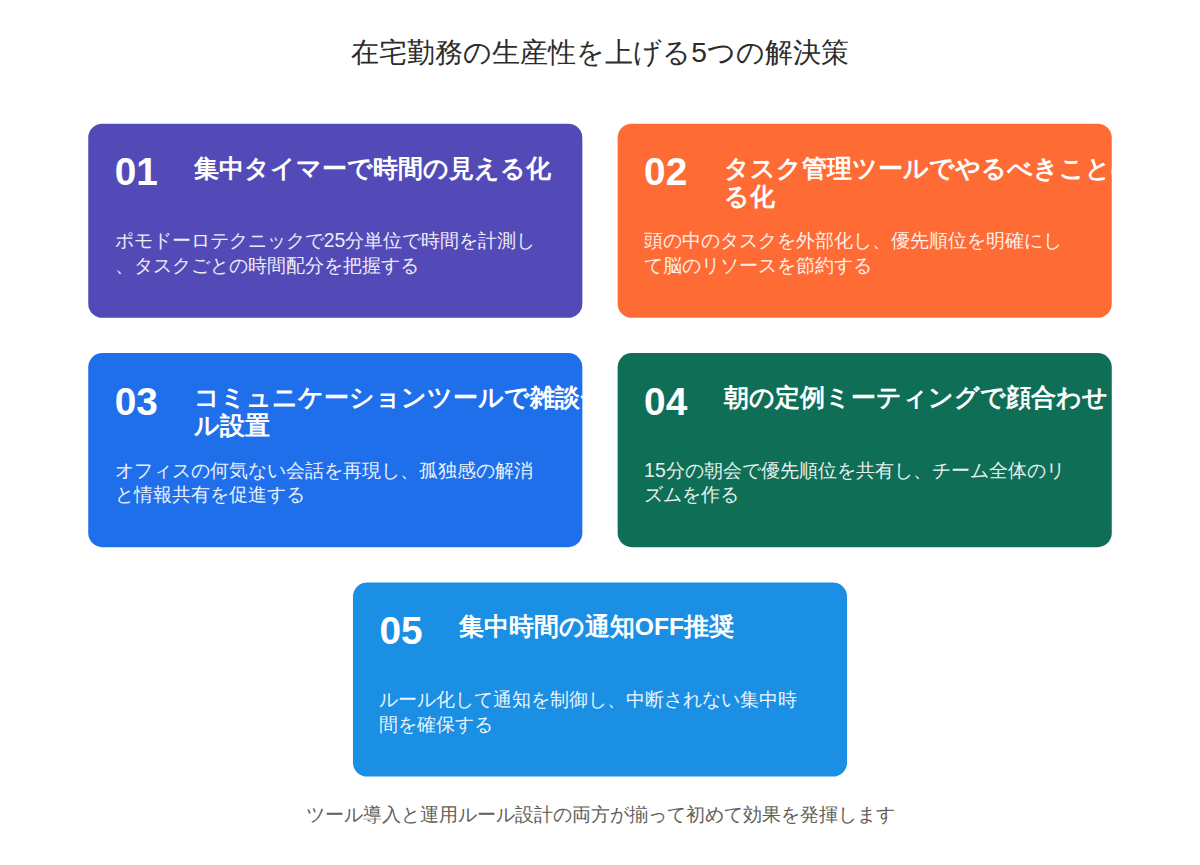
私はPMO業務でほぼ出社して働いていますが、チームメンバーには在宅勤務者が多く、リモートメンバーのマネジメント課題に向き合ってきました。あるIT企業のクライアントでは、在宅メンバーから「集中時間が取れない」「家事との切り分けが難しい」「孤独感が辛い」という声が頻発していました。そこでチーム全体で運用ルールを整備しました。具体的には「ポモドーロ・タイマーで25分集中ブロック」「Teamsで雑談チャネル必須参加」「朝の15分定例で顔合わせ」「集中時間中は通知OFFを推奨」など。半年後、在宅メンバーの生産性が明らかに改善し、出社派と在宅派の格差も縮まりました。在宅勤務は本人の自己管理だけでなく、チーム全体の運用設計が大切だと感じました。
この経験から分かったのは、在宅勤務の生産性を上げるには「ツールの選定」と「運用ルールの設計」の両方が必要だということです。そして、その運用ルールは現場の実態に合わせて調整し続ける必要があります。今回は、私が実際に効果を確認した5つのアプローチを紹介します。
在宅勤務特有の生産性課題とは何か
まず、在宅勤務とオフィス勤務の違いを整理しておく必要があります。ハイブリッドワーク(オフィスと在宅の併用)とは異なり、完全在宅やほぼ在宅という働き方には、独特の課題があるんですよね。
時間管理の難しさ
オフィスにいれば、周囲の人の動きが自然と時間感覚を作ってくれます。朝9時に皆が席に着く、12時にランチに行く人が増える、18時頃から帰る人が出てくる。こうした「集団のリズム」が、個人の時間管理を助けているわけです。
ところが在宅になると、このリズムがなくなります。気づいたら昼休みを取り忘れていた、逆にダラダラと仕事と私生活の境界がなくなった、という経験はないでしょうか。特に一人暮らしの方や、家族が日中不在の環境だと、この傾向が強くなります。
時間管理ツールを導入しても、「何のために時間を測るのか」が明確でないと続きません。単に「記録のための記録」になってしまい、むしろストレスになることもあります。
タスクの優先順位がブレる
オフィスなら、上司や同僚と顔を合わせる中で「今日はこれを優先的に」といった調整が自然に行われます。朝礼や立ち話の中で、暗黙的に優先順位が共有されているんですよね。
在宅勤務では、こうした「何気ない調整」の機会がありません。メールやチャットで指示は来るものの、それぞれの緊急度や重要度が伝わりにくい。結果として、「声の大きい人の依頼」や「直近の依頼」が優先されがちになります。
私がPMOとして見てきた現場でも、在宅勤務になった途端に「重要だけど緊急でないタスク」が後回しになるケースが増えました。プロジェクト全体で見ると、これが後々の遅延や品質問題につながるんです。
コミュニケーションの「見えない壁」
在宅勤務の最大の課題は、コミュニケーションの心理的ハードルが上がることです。オフィスなら「ちょっといいですか?」で済むことが、在宅だと「チャットで声をかけるべきか、それとも後でまとめて聞くべきか」と迷ってしまう。
この迷いが積み重なると、本来すぐに解決できる問題が放置されます。そして、問題が大きくなってから発覚する。マネジメント側から見ると、「なぜもっと早く相談しなかったのか」となるわけですが、相談しにくい環境を作っているのは組織側なんですよね。
成果の「見える化」不足
オフィスにいれば、周囲の人は「あの人は今日も遅くまで頑張っている」とか「資料作成に集中している」といった様子が見えます。これが評価に直結するわけではありませんが、少なくとも「働いている」ことは伝わります。
在宅勤務では、この「プロセスの可視化」ができません。成果物を出すまで、何をしているか分からない。マネジメント側は不安になり、メンバー側は「評価されていないのでは」と不安になる。この相互不信が生産性を下げる大きな要因です。
5つのデジタルツール活用法と運用の現実
ここからは、上記の課題を解決するための具体的なアプローチを紹介します。ただし、繰り返しになりますが、ツールを導入するだけでは意味がありません。「なぜそのツールを使うのか」「どう運用するのか」まで設計する必要があります。
活用法1:集中タイマーで時間の「見える化」
在宅勤務で最初に取り組むべきは、自分の時間の使い方を把握することです。「今日は何に時間を使ったのか分からない」という状態を放置すると、生産性の改善は不可能です。
ポモドーロテクニック(25分集中+5分休憩を繰り返す時間管理法)を使った集中タイマーは、この課題に効果的です。ただし、多くの人が誤解しているのは、ポモドーロテクニックは「集中するため」の手法ではなく、「時間を測るため」の手法だということです。
私自身、最初はポモドーロテクニックを「集中力を高める魔法の方法」だと思っていました。しかし実際に使ってみると、効果は別のところにありました。25分という短い単位で時間を区切ることで、「このタスクにどれくらい時間がかかったか」が正確に分かるようになったんです。
例えば、メールの返信に1日3時間使っていることが分かれば、メール処理の時間を決めるなどの対策が取れます。会議の準備に毎回1時間かかっていることが分かれば、テンプレート化を検討できます。時間の使い方が見えるようになって初めて、改善のスタートラインに立てるわけです。
おすすめツール:Toggl Track
Toggl Trackは、シンプルな時間トラッキングツールです。タスク名を入力してスタートボタンを押すだけで、時間の記録が始まります。ポモドーロタイマー機能もあり、25分ごとにアラートを出すこともできます。
便利な点は、週次・月次でどのタスクに時間を使ったかをグラフで確認できることです。プロジェクトごと、クライアントごとに分類できるので、「今月は顧客Aの案件に時間を取られすぎている」といった気づきが得られます。
ただし、使いこなしの難しさもあります。まず、タスクの粒度をどう設定するかが悩みどころです。細かく分けすぎると記録が面倒になり、大雑把すぎると分析の意味がなくなります。私の場合は、「メール対応」「会議」「資料作成」といった大分類と、プロジェクト名を組み合わせる形で落ち着きました。
また、時間を記録することが目的化してしまうリスクもあります。「正確に記録しなければ」と思うあまり、1分単位で神経質になる人もいます。重要なのは、大まかな傾向を把握することであって、分単位の正確さではありません。
運用ルールのポイント
- 記録は「だいたい」でOKとする(完璧を求めない)
- 週に1回、記録を振り返る時間を15分取る
- 改善アクションは1つずつ試す(一度に複数変えない)
- 個人の記録を上司に報告する義務はない(自己管理ツールと位置づける)
活用法2:タスク管理ツールで「やるべきこと」の見える化
時間の使い方が見えるようになったら、次はタスクの優先順位を明確にする必要があります。在宅勤務では、「今日は何をすべきか」を自分で決めなければなりません。この判断を毎朝ゼロから行うのは、思っている以上にエネルギーを消費します。
タスク管理ツールを使う目的は、頭の中にある「やるべきこと」を外部化することです。人間の脳は、未完了のタスクを覚えておくことに多くのリソースを使います。これを心理学では「ツァイガルニク効果」と言いますが、要するに「やり残したことが気になって集中できない」状態です。
タスクを書き出すことで、脳のリソースを「覚えておくこと」から「考えること」にシフトできます。ただし、タスク管理ツールを導入した企業の多くが、数ヶ月で使われなくなるという現実もあります。理由は単純で、「入力が面倒」だからです。
おすすめツール:Todoist
Todoistは、個人のタスク管理に特化したツールです。チーム向けの機能もありますが、基本は個人用です。シンプルなUIで、タスクの追加が非常に速いのが特徴です。
便利な点は、自然言語での入力に対応していることです。「明日 14時 顧客Aとの打ち合わせ」と入力すれば、自動的に明日の14時にタスクが設定されます。繰り返しタスクも「毎週月曜日 日報作成」のように入力できます。
優先度の設定(p1〜p4)やラベル機能も充実しており、「緊急かつ重要」「重要だけど緊急でない」といった分類が簡単にできます。カルマポイントというゲーミフィケーション要素もあり、タスクを完了すると点数が貯まるので、モチベーション維持にも役立ちます。
ただし、使いこなしの難しさもあります。最大の問題は、「何でもかんでもタスクに追加してしまう」ことです。メールで来た依頼を全部タスク化すると、リストが膨大になり、見るだけで疲れてしまいます。
私が推奨するのは、「今週中にやるべきこと」だけをタスク化することです。それ以外は「いつかやるリスト」として別管理するか、そもそもやらないことを決める。タスク管理の本質は、「何をやるか」ではなく「何をやらないか」を決めることなんですよね。
運用ルールのポイント
- 毎朝5分、今日やるべきタスクを3つだけ選ぶ
- タスクは動詞で書く(「顧客A対応」ではなく「顧客Aに見積書を送る」)
- 所要時間の見積もりを書く(実績との差を後で振り返る)
- 週に1回、完了したタスクを振り返り、自分を褒める
活用法3:ステータス共有ツールで「今何をしているか」の見える化
在宅勤務のマネジメントで最も難しいのは、メンバーの状況が見えないことです。オフィスなら、席にいるか、会議中か、集中して作業しているかが一目で分かります。在宅では、これが全く見えません。
かといって、頻繁に「今何してる?」と聞くのは、マイクロマネジメントになってしまいます。メンバー側も、いちいち報告するのは面倒だし、監視されているようで嫌な気分になります。この問題を解決するのが、ステータス共有ツールです。
ステータス共有ツールの本質は、「聞かれる前に伝える」仕組みを作ることです。メンバーが自分の状態を簡単に共有でき、マネジメント側はそれを確認できる。お互いにストレスなく、「今どんな状況か」が分かるわけです。
おすすめツール:Slack(ステータス機能)
Slackは多機能なビジネスチャットツールですが、ステータス共有という観点では非常に優れています。ユーザー名の横にステータス絵文字と短いメッセージを表示できるので、「会議中」「集中作業中」「休憩中」といった状態を一目で伝えられます。
便利な点は、ステータスの更新が非常に簡単なことです。自分のアイコンをクリックして、絵文字とテキストを選ぶだけ。時間指定もできるので、「14時まで会議」のように設定すれば、14時に自動的にステータスがクリアされます。
また、「通知を一時停止」機能と組み合わせることで、「集中作業中は通知を切る」運用ができます。メンバー側は邪魔されずに作業でき、マネジメント側も「今は集中しているんだな」と分かるので、緊急でなければ後で連絡しようと判断できます。
ただし、Slackのステータス機能は、チーム全体で使い方を統一しないと機能しません。一部の人だけが使っていても、「この人はステータスを更新しない人」と思われて終わりです。
また、ステータス更新が義務化されると、それ自体がストレスになります。「席を外すたびにステータスを変えなければならない」となると、面倒で続きません。適度な粒度で運用することが重要です。
運用ルールのポイント
- ステータス更新は「会議中」「集中作業中」「休憩中」の3つだけにする
- 更新し忘れても責めない(完璧を求めない)
- マネジメント側が率先してステータスを更新し、文化を作る
- ステータスが「集中作業中」の人には、緊急時以外連絡しないルールを作る
活用法4:定例会議の構造化で「無駄な会議」の削減
在宅勤務になって会議が増えた、という声をよく聞きます。オフィスなら立ち話で済んだことを、わざわざオンライン会議にしてしまうケースが多いんですよね。しかも、オンライン会議は対面よりも疲れます。
この問題を解決するには、会議の目的を明確にし、構造化する必要があります。「何となく定例」という会議を全部見直すことから始めましょう。本当に毎週必要なのか、週報で済むのではないか、そもそも誰が出席すべきなのか、といった問いを立てるわけです。
私がPMOとして関わったプロジェクトでは、定例会議を「情報共有」「意思決定」「問題解決」の3種類に分類しました。情報共有だけなら、会議ではなくドキュメントで済みます。意思決定が必要なら、事前に議題と選択肢を明確にし、会議では決定だけを行う。問題解決が必要なら、問題の整理を事前に行い、会議では解決策の検討に集中する。
この構造化を実現するために役立つのが、会議管理ツールです。
おすすめツール:Notion(会議ノート機能)
Notionは、ドキュメント作成、データベース、タスク管理などを統合したオールインワンツールです。会議管理という観点では、会議ノートのテンプレート機能が優れています。
会議ノートのテンプレートを作成しておけば、毎回同じフォーマットで議事録を作成できます。例えば、「議題」「参加者」「決定事項」「アクションアイテム」「次回までの宿題」といった項目を事前に用意しておくわけです。
便利な点は、アクションアイテムをデータベースとして管理できることです。会議で決まった「誰が何をいつまでにやる」という情報を、タスクデータベースに自動連携できます。これにより、「会議で決まったけど誰もやっていない」という事態を防げます。
また、過去の会議ノートを簡単に検索できるので、「前回どういう決定をしたか」を確認するのも簡単です。オンライン会議の録画へのリンクも貼れるので、欠席者が後から内容を確認することもできます。
ただし、Notionの使いこなしは正直なところハードルが高いです。自由度が高すぎて、「どう使えばいいのか分からない」という声をよく聞きます。テンプレートは豊富にありますが、自社の業務に合わせてカスタマイズするには、ある程度の学習が必要です。
私の経験では、Notionは「誰か一人が設計して、他のメンバーは使うだけ」という運用が現実的です。全員が自由にページを作り始めると、情報が散らばって収拾がつかなくなります。
運用ルールのポイント
- 会議は必ず事前にアジェンダ(議題)を共有する
- 会議ノートは会議中にリアルタイムで記録する(後でまとめない)
- 決定事項とアクションアイテムは、会議終了時に全員で確認する
- 定例会議は3ヶ月ごとに「本当に必要か」を見直す
活用法5:健康管理ツールで「働きすぎ」の防止
在宅勤務の意外な落とし穴は、働きすぎてしまうことです。オフィスなら、周囲の人が帰り始めると「そろそろ自分も」となりますが、在宅では終わりの時間が曖昧になります。特に真面目な人ほど、「まだやれる」と深夜まで働いてしまいがちです。
短期的には生産性が上がったように見えますが、中長期では確実にパフォーマンスが落ちます。睡眠不足、運動不足、長時間のデスクワークによる身体の不調。これらは、生産性の大敵です。
私自身、PMOとして在宅メインで働いていた時期に、健康管理の重要性を痛感しました。夜中まで資料を作って、翌朝の会議で頭が回らない。こういう日が続くと、明らかにアウトプットの質が落ちるんですよね。
健康管理ツールを使う目的は、「働きすぎ」を客観的に把握することです。主観では「まだ大丈夫」と思っていても、データを見ると「先週から睡眠時間が毎日6時間未満」といった事実が分かります。
おすすめツール:Google Fit / Apple Health
スマートフォンの標準機能として提供されている健康管理アプリは、シンプルで使いやすいです。特別なデバイスを購入しなくても、スマートフォンを持ち歩くだけで歩数や移動距離が記録されます。
在宅勤務では、意識しないと1日の歩数が1000歩以下になることもあります。オフィス勤務なら、通勤や社内の移動で自然と5000歩くらいは歩くものですが、在宅だとほぼゼロです。この運動不足が、集中力の低下や体調不良につながります。
Google FitやApple Healthは、1日の歩数目標を設定でき、達成状況を通知してくれます。「今日はまだ2000歩しか歩いていない」と分かれば、夕方に散歩に出るなどの対策が取れます。
また、睡眠時間の記録機能もあります(スマートウォッチと連携すればより正確)。自分の睡眠パターンを把握することで、「この曜日はいつも睡眠不足」といった傾向が見えてきます。
ただし、健康管理ツールも「記録することが目的」になってしまうリスクがあります。毎日の数値を細かくチェックして一喜一憂するのは、それ自体がストレスです。週単位で「だいたいの傾向」を把握する程度で十分です。
運用ルールのポイント
- 1日の歩数目標は7000歩(無理のない範囲で設定)
- 午前・午後に1回ずつ、5分間の休憩を取る(立ち上がって歩く)
- 睡眠時間は週平均で7時間を目指す(毎日同じでなくてOK)
- データは週に1回確認するだけにする(毎日見ない)
ツール導入の現実的なステップ
ここまで5つのツール活用法を紹介してきましたが、「全部一度に導入しよう」と考えるのは危険です。多くの企業が、ツール導入で失敗する理由は、一度に複数のツールを入れて、運用ルールを決めずにスタートしてしまうことです。
ステップ1:現状の課題を特定する
まず、自分(または自分のチーム)が抱えている課題を明確にしましょう。「在宅勤務で生産性が落ちている」という漠然とした認識ではなく、具体的に「どの部分」で問題が起きているかを特定します。
例えば、以下のような質問を自分に投げかけてみてください。
- 1日の終わりに「今日は何をしたか」を説明できるか?
- 今週やるべきタスクを、すぐに3つ挙げられるか?
- チームメンバーの今の状況を、聞かずに把握できるか?
- 定例会議の半分以上は、意味があると感じているか?
- 最近、睡眠不足や運動不足を感じていないか?
これらの質問に「No」が多いほど、対応するツールの導入が有効です。逆に、全部「Yes」なら、特にツールを増やす必要はないかもしれません。
ステップ2:1つだけ選んで試す
課題が明確になったら、最も深刻な課題に対応するツールを1つだけ選びます。複数同時に試すと、どのツールが効果があったのか分からなくなりますし、学習コストが高すぎて挫折します。
私の推奨は、以下の優先順位です。
- タスク管理ツール(Todoist):基本中の基本なので、まずここから
- 集中タイマー(Toggl Track):時間の使い方が見えるようになる
- ステータス共有ツール(Slack):チームで働いている場合に有効
- 会議管理ツール(Notion):会議が多い場合に有効
- 健康管理ツール(Google Fit):既にインストールされているので始めやすい
選んだツールは、まず2週間使ってみましょう。2週間経ったら、効果を振り返ります。「少しでも改善を感じたか」が判断基準です。劇的な変化を期待するのではなく、小さな改善を積み重ねる姿勢が重要です。
ステップ3:運用ルールを調整する
ツールを使い始めて2週間経ったら、運用ルールを見直します。最初に決めたルールは、実際に使ってみると「これは面倒」「これは意味がない」と感じる部分が出てきます。それは当然のことなので、気にせず調整しましょう。
例えば、タスク管理ツールで「全てのタスクを記録する」と決めたけど、細かすぎて続かない。それなら、「重要なタスクだけ記録する」にルールを変える。集中タイマーで25分単位が短すぎると感じたら、50分単位にしてみる。
ツールは「使われるため」に存在するのであって、「完璧に使いこなすこと」が目的ではありません。自分やチームに合わせて、柔軟に調整することが長く続けるコツです。
ステップ4:チーム全体に展開する(必要な場合)
個人で効果を感じたツールは、チーム全体に展開することを検討します。ただし、「全員に強制する」のではなく、「興味がある人から試してもらう」というアプローチが現実的です。
チーム展開する際は、以下のポイントに注意してください。
- なぜこのツールを導入するのか、課題と目的を明確に説明する
- 運用ルールは最小限にし、各自の裁量を残す
- 定期的に振り返りの場を設け、ルールを調整する
- 使わない人を責めない(強制は逆効果)
特に最後の点は重要です。ツールは万能ではなく、人によって合う合わないがあります。「このツールを使わないと評価が下がる」という空気を作ってしまうと、形だけの利用が増え、本来の目的が失われます。
在宅勤務の生産性向上は「仕組み作り」が9割
ここまで読んで気づいた方もいると思いますが、在宅勤務の生産性向上において、ツール自体の機能はそれほど重要ではありません。もちろん、使いやすいツールを選ぶことは大切ですが、それ以上に重要なのは「なぜそのツールを使うのか」「どう運用するのか」を設計することです。
私がIT業界で30年働いてきて学んだことの一つは、技術やツールは手段であって目的ではないということです。どんなに高機能なツールを導入しても、使う人が「何のために使うのか」を理解していなければ、ただの無駄遣いです。
在宅勤務の生産性が落ちる原因は、環境でも本人の気持ちでもなく、「仕組みの不在」です。オフィスで暗黙的に機能していた仕組みを、在宅勤務でも明示的に作り直す必要があります。そのための道具として、ITツールが役立つわけです。
小さく始めて、継続する
最後に強調しておきたいのは、「小さく始めて、継続する」ことの重要性です。生産性向上は、一朝一夕で実現するものではありません。毎日の小さな改善の積み重ねが、数ヶ月後に大きな差を生みます。
今日からできることは、5つのツール活用法の中から1つだけ選んで、2週間試してみることです。完璧を目指さず、「少しでも改善したか」を基準に判断しましょう。そして、効果を感じたら次のツールに進む。この繰り返しです。
在宅勤務は、これからも働き方の選択肢として残り続けるでしょう。だからこそ、在宅でも高い生産性を維持できる仕組みを作ることは、個人にとってもチームにとっても重要な投資です。この記事が、その第一歩を踏み出すきっかけになれば幸いです。

コメント