IT資産管理ツール選びで陥る「カタログスペック比較」の罠
「IT資産管理ツールを導入しよう」と決めたとき、多くの企業がまず行うのが製品比較サイトやベンダー資料を集めて機能一覧を並べる作業です。しかし、ここに大きな落とし穴があります。カタログ上では「◯」がついている機能が、実際に使おうとすると想像以上に設定が複雑だったり、運用に専任担当者が必要だったりするんですよね。
私がPMOとしてIT資産管理プロジェクトに関わったとき、まさにこの問題に直面しました。選定段階では「どれも同じように見える」という声が多く、結局は価格と営業担当の印象で決めてしまうケースを何度も見てきました。でも実際に導入すると、製品ごとに運用の手間やサポート対応の質が大きく異なり、現場の負担が予想外に大きくなることがあります。
特に中小企業のIT担当者は、本来の業務と兼務でIT資産管理を任されているケースがほとんどです。「高機能だけど使いこなせない」ツールを導入してしまうと、結局Excelでの台帳管理に逆戻りしてしまう。これでは導入コストが無駄になるだけでなく、社内の信頼も失ってしまいます。
ある中堅IT商社のクライアントで、LANSCOPE導入支援を担当しました。それまで「社員のPC操作ログを取得できていない」状態で、退職者のデータ持ち出し疑惑が起きても証拠が掴めない状況だったんです。LANSCOPEを導入したところ、PC操作の詳細ログが取得できるようになり、半年後に実際に発覚した不正アクセス事案で、誰がいつ何をコピーしたかまで特定できました。ただし運用負荷も大きく、毎月のログ確認作業に専任担当を1名配置する必要が出てきました。IT資産管理ツールは「導入して終わり」ではなく「運用設計こみ」で考えないと、宝の持ち腐れになると痛感した経験です。
今回は、国内シェアの高いIT資産管理ツール3製品(LANSCOPE、SKYSEA Client View、Microsoft Intune)を、カタログスペックではなく「導入後の現実」という視点で徹底比較します。それぞれの製品が得意とする企業規模や業種、運用体制による向き不向きを明らかにし、あなたの会社に本当に合うツールを選ぶための判断材料を提供します。
3製品それぞれが解決する「本当の課題」とは
IT資産管理ツールに求められる3つの役割
まず整理しておきたいのは、IT資産管理ツールが果たすべき役割です。単に「PCの台帳管理」だけではありません。現代の企業が抱えるIT資産に関する課題は、大きく3つに分類できます。
第一に、資産の可視化と棚卸の自動化です。どのPCにどんなソフトウェアがインストールされているか、ライセンスは適正に管理されているか、ハードウェアの保守期限はいつかといった情報を、手作業ではなく自動で収集・更新できる仕組みが必要です。これができないと、年に一度の棚卸作業で現場が大混乱するんですよね。
第二に、セキュリティリスクへの対応です。外部記憶媒体の持ち出し制御、不正ソフトウェアのインストール防止、操作ログの取得による内部不正の抑止など、情報漏洩を防ぐための機能が求められます。特に個人情報保護法の改正やGDPRなど、法規制対応の観点からも重要性が増しています。
第三に、運用負荷の軽減とコスト削減です。リモートでのソフトウェア配信、OSアップデートの一括管理、問い合わせ対応の効率化など、IT部門の作業を減らせる機能が必要です。人手不足が深刻な中小企業では、この点が特に重視されます。
LANSCOPE・SKYSEA・Intuneの基本的な立ち位置
この3つの役割を踏まえたとき、各製品はそれぞれ異なる強みを持っています。
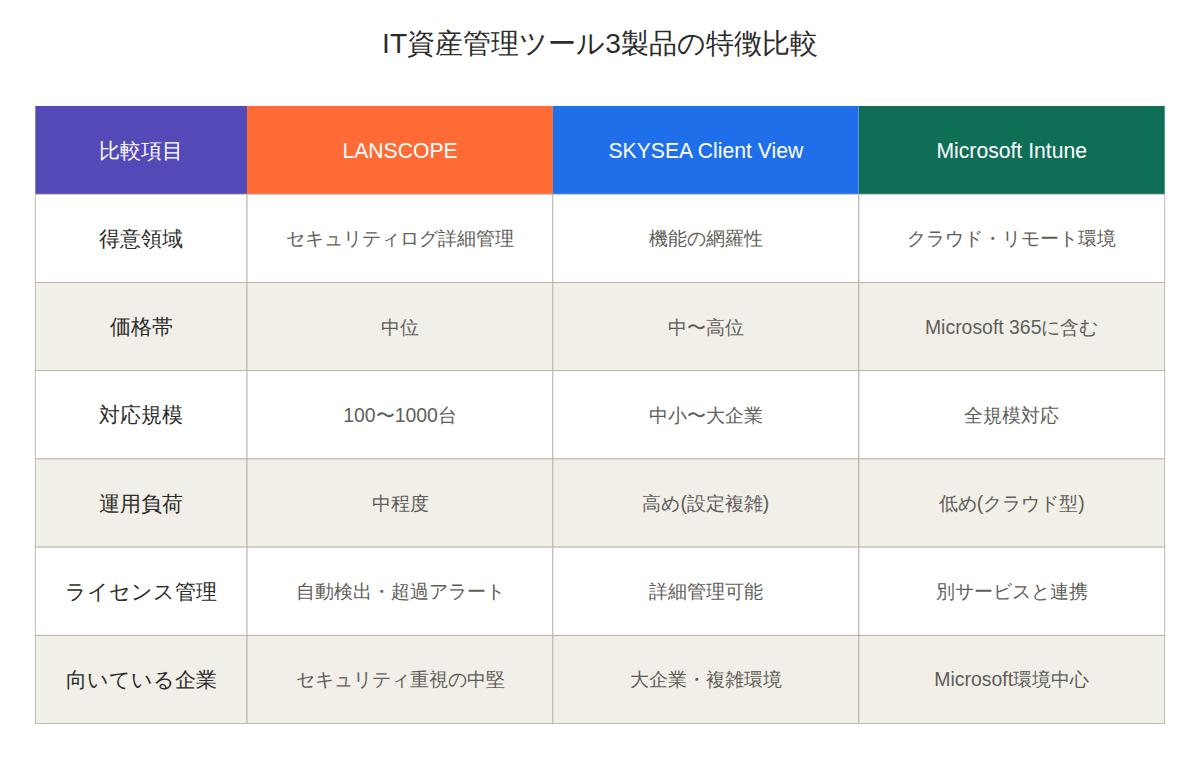
LANSCOPE(MOTEX社)は、日本企業特有の細かいセキュリティ要件に対応することを得意としています。操作ログの詳細な取得、デバイス制御の柔軟な設定、日本語サポートの充実度が特徴です。価格帯は中位で、100台〜1000台規模の企業での導入実績が豊富です。
SKYSEA Client View(Sky社)は、国内シェアNo.1の実績を持ち、大企業から中小企業まで幅広く導入されています。機能の網羅性が高く、「できないことがほとんどない」のが強みですが、その分設定項目が多く、使いこなすにはある程度の習熟が必要です。
Microsoft Intuneは、Microsoft 365のライセンスに含まれる(またはアドオンで追加できる)ため、既にMicrosoft環境を使っている企業では追加コストを抑えられます。クラウドネイティブな設計で、リモートワーク環境との親和性が高い一方、オンプレミス中心の環境では機能が限定的になる場合があります。
選定時に見落とされがちな「運用開始後」の視点
ここで重要なのは、「導入時の初期設定」と「運用開始後の日常業務」では必要なスキルが異なるということです。営業デモで見るのは「設定済みの状態」であり、実際にあなたがその設定を行う手間は見えていません。
例えば、USBメモリの使用を特定の部署だけ許可するという設定を考えてみましょう。カタログ上はどの製品も「可能」と書かれていますが、実際の設定手順は製品によって大きく異なります。LANSCOPEでは部署ごとのポリシー設定が比較的直感的に行えますが、Intuneでは Azure AD のグループ管理や条件付きアクセスポリシーへの理解が必要になります。
また、導入後に必ず発生するのが「例外対応」です。「この人だけ特別に」「このPCだけ一時的に」といった要求は日常的に出てきます。こうした変更をシステム管理者がすぐに対応できるか、それとも毎回ベンダーサポートに問い合わせが必要かは、運用負荷に直結します。
3製品の詳細比較:機能・運用・コストの実態
資産管理機能:自動収集の範囲と精度
IT資産管理の基本となるのが、ハードウェア情報とソフトウェア情報の自動収集です。この点で3製品とも一定の水準はクリアしていますが、細かく見ると違いがあります。
LANSCOPEの資産管理は、エージェント型のアーキテクチャにより、PCにインストールされた全ソフトウェアを自動検出します。特に優れているのが、ライセンス管理との連携機能です。「100ライセンス購入しているのに120台にインストールされている」といった超過を自動検出し、アラートを出してくれます。私の経験上、この機能があるおかげで監査対応が格段に楽になりました。
また、LANSCOPEはハードウェアの保守期限管理も標準機能に含まれています。「このPCは来月でメーカー保守が切れる」といった情報を、リプレース計画立案時に活用できます。中小企業では予算確保のために数ヶ月前から準備が必要なので、この可視化は非常に助かります。
SKYSEA Client Viewの資産管理は、さらに詳細な情報収集が可能です。周辺機器(プリンター、外付けHDDなど)の接続履歴、ネットワーク機器の情報、さらには仮想環境上の資産まで一元管理できます。大規模環境や複雑な構成の企業では、この網羅性が強みになります。
ただし、収集する情報が多い分、データベースのサイズが大きくなりやすく、定期的なメンテナンスが必要になります。サーバーのスペック要件も他製品より高めに設定されていることが多いので、初期投資が膨らむ可能性があります。
Microsoft Intuneの資産管理は、クラウドベースであることが最大の特徴です。管理サーバーを自社で構築・運用する必要がなく、インターネット経由でどこからでも管理できます。リモートワーク中心の企業や、拠点が分散している企業には大きなメリットです。
一方で、Intuneが収集する情報は「Intune管理下にあるデバイス」に限定されます。社内にある古いPCや、BYOD(個人所有デバイス)を部分的に管理したい場合など、柔軟性ではオンプレミス型に劣る面があります。また、ソフトウェアライセンス管理は別途Microsoft 365の他サービス(例:Microsoft 365 管理センター)との組み合わせが必要になるケースがあり、統合的な管理という点ではやや分散する印象です。
セキュリティ機能:ログ取得とデバイス制御の実用性
セキュリティ機能については、LANSCOPEの強みが最も際立つ領域です。日本企業が求める「細かい制御」と「証跡管理」に特化した設計になっています。
LANSCOPEの操作ログ機能は、ファイル操作、印刷、Webアクセス、アプリケーション使用など、多岐にわたるログを取得できます。重要なのは、これらのログが「あとから検索しやすい形」で保存されることです。「先月退職した社員が、退職前にどのファイルをUSBメモリにコピーしたか調べたい」といった要求に、比較的短時間で回答できます。
デバイス制御も柔軟です。USBメモリは「会社支給品のみ許可」「特定フォルダへのコピーのみ許可」「読み取り専用で許可」など、段階的な制御が可能です。全面禁止にしてしまうと業務に支障が出るため、こうした細かい設定ができることは現場では重要なんですよね。
SKYSEA Client Viewのセキュリティ機能も非常に充実しており、LANSCOPEと同等かそれ以上の詳細なログ取得が可能です。特に画面キャプチャ機能は、一定間隔でPC画面のスナップショットを自動保存できるため、「何をしていたか」の証拠を視覚的に残せます。
ただし、これほど詳細なログを取得すると、データ量が膨大になります。実際に運用すると、ログサーバーのストレージ容量管理や、古いログの削除ポリシー設定など、運用面での配慮が必要になります。「せっかくログを取っているのに、容量不足でエラーが出ている」という状態では意味がありません。
Microsoft Intuneのセキュリティ機能は、デバイスの構成管理とコンプライアンスポリシーの適用に重点が置かれています。「パスワードの複雑性要件を満たしていないデバイスは社内リソースにアクセスできない」といった制御が得意です。
しかし、操作ログの詳細な取得という点では、LANSCOPEやSKYSEAに比べると機能が限定的です。Intuneは「予防」には強いが「事後調査」には弱いと言えます。もちろん、Microsoft 365 E5ライセンスに含まれるDefender for Endpointなどを組み合わせれば高度なログ分析も可能ですが、それには追加コストと専門知識が必要になります。
運用負荷:日常業務での使いやすさの違い
カタログスペックでは見えにくいのが、日常的な運用でどれだけ手間がかかるかという点です。これは管理画面のUI設計、サポート体制、エラー発生時の対処のしやすさなど、複合的な要素で決まります。
LANSCOPEの管理画面は、日本語で設計されており、直感的に操作できる部分が多いです。「USBメモリ制御」「Webフィルタリング」「ソフトウェア配信」など、機能ごとにメニューが分かれており、目的の設定画面にたどり着きやすい構造になっています。
また、MOTEXのサポート体制は国内企業ならではの細やかさがあります。電話サポートの対応時間内であれば、設定方法の質問にも丁寧に答えてくれますし、対応が日本語ネイティブなのでニュアンスが伝わりやすい。「これってどう設定すればいいんだろう」と迷ったときに気軽に聞けるのは、兼務のIT担当者にとって大きな安心材料です。
SKYSEA Client Viewの管理画面は、機能が豊富な分、画面構成が複雑になりがちです。初めて触る人は「どこに何があるか分からない」と感じることが多いでしょう。ただし、マニュアルが非常に充実しており、操作手順が詳細に記載されています。
運用フェーズに入ると、定期的なアップデートやパッチ適用が必要になります。SKYSEAはアップデート頻度が比較的高く、新機能の追加も活発です。これは良い面でもありますが、「アップデートのたびに動作確認が必要」という運用負荷にもつながります。変更管理をきちんと行える体制がある企業向けと言えます。
Microsoft Intuneの管理画面は、Microsoft 365管理センターと統合されたWeb UIで提供されます。クラウドサービスなので、常に最新バージョンが使える反面、突然UIが変わることもあります。私の経験では、ある日ログインしたら画面レイアウトが変わっていて、いつもの設定画面を探すのに時間がかかったことがありました。
Intuneの強みは、ポリシー設定をコード化(JSON形式など)して管理できることです。Git管理して変更履歴を残したり、複数環境に同じ設定を展開したりが容易です。ただし、これはある程度のITスキルがある担当者でないと活用できない機能です。
コスト:初期費用と運用コストの実態
価格は製品選定の重要な要素ですが、「ライセンス費用」だけを見て判断するのは危険です。導入に必要な初期費用、年間の保守費用、そして見落とされがちな「運用コスト」まで含めて考える必要があります。
LANSCOPEの価格体系は、管理対象PC台数によるライセンス制です。100台で年間数十万円〜といった価格帯が一般的です(正確な価格は見積もりが必要)。サーバーライセンスと管理対象ライセンスが別々に設定されているため、小規模導入でもサーバー費用が固定的にかかります。
ただし、初期設定の支援サービスや、導入後の定期訪問サポートなどがオプションで用意されており、「導入は任せたい」という企業にとっては選択肢があります。これらのサポートを含めた総コストで考えると、他製品と比べて特別高いわけではありません。
SKYSEA Client Viewの価格は、一般的にLANSCOPEより若干高めと言われています。機能の豊富さを考えれば妥当な価格設定ですが、中小企業では予算確保のハードルが上がる可能性があります。また、高機能ゆえに「使わない機能にもお金を払っている」感覚を持つこともあります。
見落とせないのが、管理サーバーのハードウェアコストです。SKYSEAは推奨スペックが比較的高く、特に大量のログを取得する設定にすると、サーバーの増強が必要になるケースがあります。仮想環境で運用する場合も、リソース割り当てには注意が必要です。
Microsoft Intuneの価格は、Microsoft 365のライセンス体系に依存します。既にMicrosoft 365 Business PremiumやE3/E5を使っている企業なら、追加費用なし、またはアドオンで比較的安価に利用開始できます。この点は大きなコストメリットです。
ただし、Intune単体では機能が不足する場合、Defender for EndpointやAzure AD Premium P2など、他のMicrosoftサービスを追加契約する必要が出てきます。「気づいたら月額費用がかなり膨らんでいた」というのは、Microsoft製品あるあるなんですよね。ライセンス体系が複雑なので、総コストの見積もりには注意が必要です。
あなたの会社に合うのはどれ?選定のための判断基準
企業規模と管理体制による選び分け
ここまでの比較を踏まえて、具体的にどう選べばいいのか、判断基準を整理します。最も重要なのは、あなたの会社の規模と、IT管理に割ける体制です。
従業員100〜500名、IT専任担当者1〜2名の企業には、LANSCOPEをお勧めします。理由は、日本語サポートの手厚さと、設定の分かりやすさです。何か困ったときに気軽に問い合わせできる体制があることは、少人数で運用する上で重要な安心材料になります。
また、この規模の企業では「セキュリティ強化」が導入目的の中心になることが多く、LANSCOPEの操作ログ・デバイス制御機能がちょうどマッチします。情報漏洩対策やコンプライアンス対応を、過度に複雑にせず実現できます。
従業員1000名以上、IT部門が組織化されている企業では、SKYSEA Client Viewの選択肢が有力になります。複雑な組織構造、多様なデバイス構成、高度なセキュリティ要件に対応するには、機能の網羅性が必要だからです。
ただし、導入プロジェクトとしてきちんと計画を立て、設定項目を整理し、運用ルールを明文化する体制が必要です。片手間では使いこなせません。専任のシステム管理者がいて、定期的なメンテナンス時間を確保できる企業向けです。
既にMicrosoft 365を全社導入しており、クラウドシフトを進めている企業には、Microsoft Intuneが適しています。特にリモートワークが定着し、社外から社内リソースにアクセスする機会が多い環境では、クラウドベースの管理が効率的です。
また、Azure ADで既にユーザー管理を行っている場合、Intuneとのシームレスな連携により、アカウント作成から端末配布、セキュリティポリシー適用までを一気通貫で自動化できます。この統合感は他製品では得られないメリットです。
業種・業態による向き不向き
業種によっても適した製品は変わります。特に規制業種では、求められるログ取得レベルや証跡管理の要件が厳しくなります。
金融機関、医療機関、個人情報を大量に扱う企業では、詳細な操作ログと証跡管理が必須です。この要件には、LANSCOPEまたはSKYSEA Client Viewが適しています。特に「誰がいつどのファイルにアクセスしたか」を確実に記録し、監査時に提示できる体制が求められます。
Intuneでもログは取得できますが、詳細度と検索性の面で、専用ツールには及びません。規制対応という観点では、実績のあるオンプレミス型ツールの方が安心です。
IT企業、スタートアップ、デザイン会社など、ITリテラシーが高い社員が多い企業では、Intuneの自由度の高さが活きます。開発者やデザイナーは、自分のPC環境を細かくカスタマイズしたいニーズが強いため、過度に制限的なツールは不満につながります。
Intuneなら、基本的なセキュリティポリシーは保ちつつ、ある程度の自由度を残した運用が可能です。また、Mac、iOS、Android など、Windows以外のデバイスも管理できるため、多様なデバイス環境にも対応できます。
導入目的を明確にすることが成功の鍵
製品選定で最も重要なのは、「何のために導入するのか」を明確にすることです。「IT資産管理ツールを入れろと言われたから」という受け身の姿勢では、適切な製品は選べません。
目的が「情報漏洩対策」なら、操作ログとデバイス制御が強いツールを選ぶべきです。目的が「ライセンス管理の効率化」なら、ソフトウェア資産管理に強いツールを優先します。目的が「リモートワーク環境の統制」なら、クラウドベースのツールが適しています。
複数の目的がある場合は、優先順位をつけてください。「全部できるツール」を求めると、結局どれも中途半端になります。最も重要な目的を確実に達成できるツールを選び、それ以外の要件は妥協するか、別ツールとの組み合わせで対応する柔軟性が必要です。
導入を成功させるための現実的なステップ
トライアル期間で確認すべきポイント
製品を絞り込んだら、必ずトライアル(試用)を実施してください。営業デモを見るだけでは、実際の使い勝手は分かりません。自社の環境で動かしてみて初めて見えてくる課題があります。
トライアル期間中に確認すべきは、以下の点です。まず管理画面の使いやすさです。実際にあなたが設定作業を行ってみて、迷わず目的の機能にたどり着けるか確認してください。マニュアルを見ないと何もできないようでは、運用が大変です。
次に既存環境との相性です。社内のネットワーク構成、ファイアウォール設定、既存のActive Directoryとの連携など、技術的な整合性を確認します。「カタログでは対応していると書いてあったのに、実際には追加設定が必要だった」というケースは珍しくありません。
サポート対応の質も重要です。トライアル期間中に意図的に何度か問い合わせをして、回答の速さ、的確さ、担当者の知識レベルを確認しましょう。導入後は必ず問い合わせが発生するので、ここで不安を感じたら再検討の余地があります。
段階的導入で失敗リスクを減らす
いきなり全社展開するのではなく、小規模な部署や拠点から始める段階的導入をお勧めします。IT部門だけで先行導入し、運用に慣れてから他部署に広げるのが安全です。
最初の段階では、監視機能だけを有効にして、制御機能はオフにするのも有効な手法です。いきなりUSBメモリを使えなくすると現場が混乱するので、まず「誰がどう使っているか」を可視化し、実態を把握してから制御ポリシーを検討します。
また、初期段階では厳しすぎるポリシーを避けることも大切です。セキュリティを高めたい気持ちは分かりますが、業務の妨げになるレベルで制限すると、社員が裏技を探し始めたり、IT部門への不満が高まったりします。最低限の制御から始めて、必要に応じて段階的に厳しくしていく方が、組織の理解を得やすいです。
運用ルールの整備と社内周知
ツール導入と並行して、運用ルールの整備が必要です。「誰が」「どんな場合に」「どの機能を使うのか」を明文化しておかないと、せっかく導入したツールが活用されません。
特に重要なのが、ログの確認ルールです。操作ログは「何かあったとき」に確認するものですが、この「何かあったとき」の定義が曖昧だと、プライバシー侵害の問題が起きかねません。「情報漏洩の疑いがある場合」「退職者の不正調査」など、確認する条件を明確にし、社員にも周知しておくべきです。
また、例外申請のフローも決めておきましょう。「業務上必要なので、このソフトをインストールしたい」「出張先でUSBメモリを使いたい」といった申請を、誰がどう承認するのか。メールでの申請でいいのか、専用のワークフローシステムを使うのか。これが曖昧だと、IT部門の負担が増えるばかりです。
導入後の現実:3製品それぞれの「想定外」
LANSCOPEを導入した企業が直面する課題
LANSCOPEは導入のしやすさが魅力ですが、運用を続けると見えてくる課題もあります。最も多いのが、ログデータの肥大化です。詳細なログを取得していると、数ヶ月でデータベースサイズが想定以上に大きくなり、検索速度が遅くなることがあります。
対策としては、ログの保存期間を明確に設定し、古いログは定期的にアーカイブまたは削除する運用が必要です。また、全社員の全操作を記録するのではなく、重要な部署や特定の操作に絞ってログレベルを調整することも検討すべきです。
また、アップデート時の動作確認も課題です。LANSCOPEは定期的にバージョンアップが提供されますが、自社の環境で問題なく動作するか、事前検証が必要です。特に他のセキュリティソフトとの相性問題が起きることがあるので、テスト環境での確認は欠かせません。
SKYSEA Client Viewで起きる運用の複雑化
SKYSEAは高機能ゆえに、設定項目の多さが逆に負担になるケースがあります。「こんな細かい設定まで必要なのか」と感じることも多く、初期設定だけで数週間かかることも珍しくありません。
また、機能が豊富なため、社内からの要望が次々に出てくる問題もあります。「SKYSEAなら○○もできるはず」と言われ、IT部門が対応に追われる状況です。できることが多いのは良いことですが、全ての要望に応えようとすると運用が複雑化し、本来の目的を見失うリスクがあります。
対策としては、導入時に「使う機能」と「使わない機能」を明確に決め、後者については「将来的な検討事項」として保留する勇気が必要です。全機能を使いこなそうとせず、自社に本当に必要な機能に絞る割り切りが大切です。
Microsoft Intuneのクラウド依存リスク
Intuneはクラウドサービスなので、インターネット接続が前提です。ネットワーク障害やMicrosoft側のサービス障害が発生すると、管理機能が使えなくなります。実際、Microsoft 365の障害は年に数回は発生しており、その間は何もできない状況になります。
また、オンプレミスの古いシステムとの連携が困難な場合があります。社内に古いファイルサーバーや業務システムがあり、それらへのアクセス制御をしたい場合、Intuneだけでは対応しきれないケースがあります。
Intuneを選ぶなら、インフラ全体をクラウドシフトする覚悟が必要です。中途半端にオンプレミスとクラウドが混在する状態だと、管理の複雑さが増してしまいます。
まとめ:比較表では見えない「相性」を見極めよう
IT資産管理ツールの選定は、単なる機能比較では成功しません。あなたの会社の規模、IT体制、業種、目的、そして将来の方向性を総合的に考慮して、「相性の良い」製品を選ぶことが重要です。
LANSCOPEは、日本企業特有のきめ細かいセキュリティ要件に応え、サポート体制も充実しているため、IT専任者が少ない中小企業に向いています。操作ログの詳細さとデバイス制御の柔軟性は、情報漏洩対策を重視する企業にとって大きな強みです。
SKYSEA Client Viewは、機能の網羅性と国内シェアの高さから、大企業や複雑な要件を持つ組織に適しています。ただし、その分運用の複雑さも増すため、専任の管理者がいる体制が前提です。
Microsoft Intuneは、既にMicrosoft 365を活用しており、クラウドシフトを進めている企業にとってコストメリットがあります。リモートワーク環境との親和性が高く、将来的な拡張性も期待できます。
どの製品にも一長一短があり、「完璧なツール」は存在しません。重要なのは、自社にとって何が最優先かを明確にし、その目的を確実に達成できる製品を選ぶことです。そして導入後は、ツールに使われるのではなく、ツールを使いこなす運用体制を整えることが成功の鍵になります。
最後に、ツール選定は「一度決めたら終わり」ではありません。数年後には業務環境も技術も変わります。定期的に「今のツールで本当にいいのか」を見直す姿勢を持ち続けることが、IT資産管理を形骸化させないために必要です。

コメント