エンジニアがいなくても業務改善したい、でも現実は厳しい
中小企業のIT担当者や現場リーダーの方々と話をしていると、必ずと言っていいほど出てくる悩みがあります。それは「業務を効率化したいけれど、システム開発する予算もエンジニアもいない」という切実な問題です。
Excelでの手作業が限界に来ている。紙の申請書をPDF化してメールで回すのも非効率。でも、外注でシステムを作ってもらうと数百万円かかる。社内にプログラミングができる人もいない。そんな八方塞がりの状況で、多くの現場が「このまま我慢するしかない」と諦めてしまっているんですよね。
そこで注目されているのが「ノーコード・ローコードツール」です。プログラミング不要でアプリやワークフローを作れる、という触れ込みで、最近メディアでもよく取り上げられています。でも実際に導入を検討しようとすると、こんな疑問が次々に湧いてきます。
- ノーコードツールって本当にプログラミング知識なしで使えるの?
- たくさん種類があるけど、どれを選べばいいの?
- 結局、導入後に使いこなせず放置されるんじゃないの?
- 無料プランと有料プランの違いは?コストはどれくらいかかる?
- ノーコードでできることとできないことの境界線はどこ?
私はPMOとして、ここ数年で10社以上の中小企業のノーコードツール導入を支援してきました。成功した現場もあれば、残念ながら定着しなかった現場もあります。
私はPMOとして、ノーコードツールの変遷を10年以上見てきました。初期はExcelマクロ → AccessVBA → kintone → Power Automate → Zapierと、選択肢が劇的に増えました。あるIT企業のクライアントでは、経費精算プロセスを「申請者→上長→経理→振込指示」までPower Automateで自動化し、月60時間の業務削減を実現しました。一方で「全部をノーコードでやろう」とした別のクライアントでは、複雑なロジックが原因でメンテ不能に陥り、結局スクラッチ開発に戻った例もあります。ノーコードは「単純な業務の自動化」には最強ですが、「複雑なビジネスロジック」には不向きという見極めが大切です。
この経験から言えるのは、ノーコードツールは確かに強力な武器になるけれど、「万能の魔法の杖」ではないということです。それぞれのツールには得意・不得意があり、自社の業務や組織の状況に合ったものを選ばないと、導入しても使われないまま終わってしまいます。
この記事では、私が実際に現場で見てきた経験をもとに、中小企業の業務改善に適したノーコード・ローコードツール5選を紹介します。それぞれのツールの強み・弱み・適用シーンを正直に語り、皆さんの状況に合った選択ができるようサポートします。
ノーコードツールが解決できる問題、解決できない問題
まず最初に、ノーコードツールの「できること」と「できないこと」をはっきりさせておきましょう。これを理解せずに導入すると、期待外れに終わってしまいます。
ノーコードツールが得意なこと
ノーコードツールが最も力を発揮するのは、以下のような業務です。
定型業務の自動化
毎日・毎週決まった手順で行う作業は、ノーコードツールの最も得意な領域です。例えば、メールを受信したら特定のフォルダに保存する、Excelファイルをクラウドストレージにアップロードしたら関係者に通知する、といった処理は、プログラミング不要で自動化できます。
データ収集と共有
紙やExcelで個別管理していた情報を、クラウド上の1つのデータベースに集約する。これもノーコードツールの得意分野です。営業日報、在庫管理、顧客情報、問い合わせ対応など、「みんなが同じ情報を見られる仕組み」を素早く作れます。
承認フローの電子化
稟議書、経費精算、休暇申請など、紙やメールで回していた承認プロセスを電子化できます。誰が承認待ちか、どこで止まっているかが可視化されるので、業務のスピードアップにつながります。
簡単なアプリ作成
社内向けの簡単なアプリなら、ノーコードツールで十分作れます。例えば、設備の予約システム、在庫照会アプリ、顧客情報検索ツールなど、従来なら開発会社に数十万〜数百万円で外注していたようなものが、自分たちで作れてしまいます。
ノーコードツールの限界
一方で、ノーコードツールには明確な限界もあります。これを知らずに導入すると、「話が違う」となってしまうので、正直にお伝えします。
複雑なビジネスロジックは苦手
ノーコードツールは「IF文」や「繰り返し処理」のような基本的なロジックは扱えますが、複雑な条件分岐や計算式が絡むと、急に難しくなります。例えば、「顧客の購入履歴と在庫状況と天候データを組み合わせて最適な発注量を計算する」といった高度な処理は、ノーコードの範囲を超えています。
大量データの処理は重くなる
数万件、数十万件のデータを扱う場合、ノーコードツールでは処理速度が遅くなったり、そもそも扱えるデータ量に制限があったりします。中小企業の日常業務では問題になりませんが、ECサイトの受注データ全件を処理する、といった用途には向きません。
既存システムとの連携に制約がある
会計ソフトや販売管理システムなど、既存の基幹システムとノーコードツールを連携させたい場合、相手側がAPI(データ連携の窓口)を提供していないと難しいです。特に古い国産パッケージソフトは、API非対応のものが多いので注意が必要です。
カスタマイズの自由度には限界がある
ノーコードツールは「用意されたパーツを組み合わせる」方式なので、パーツに無い機能は実現できません。例えば「画面レイアウトを自社ブランドに完全に合わせたい」「特殊な計算式を実装したい」といった要求には応えられないことが多いです。
これらの限界を理解した上で、「自社の業務改善のどの部分にノーコードツールを適用するか」を見極めることが重要です。すべてをノーコードで解決しようとせず、適材適所で使い分ける発想が成功の鍵になります。
ノーコードとローコードの違い
ここで「ノーコード」と「ローコード」という2つの言葉について整理しておきます。よく混同されるのですが、実は明確な違いがあります。
ノーコードは、文字通りプログラミングコードを一切書かずに、画面上の操作だけでアプリやワークフローを作る方式です。初心者でも比較的使いやすい反面、できることの範囲は限られます。
ローコードは、基本は画面操作で作るけれど、必要に応じて少しだけコードを書いてカスタマイズできる方式です。プログラミングの知識があれば、ノーコードより高度なことができます。ただし「少しだけ」といっても、実際にはそれなりの技術力が必要になることも多いです。
後述するツールの中では、kintoneやAppSheetはノーコード寄り、Power AutomateやZapierはローコード要素もある、という位置づけです。自社にITに詳しい人がいるかどうかで、どちらを選ぶか判断が変わってきます。
現役PMOが選ぶノーコードツール5選と使い分け
それでは、私が実際の現場で導入支援してきた経験から、中小企業の業務改善に適したノーコードツール5つを紹介します。それぞれの特徴、強み・弱み、どんな業務に向いているかを具体的に解説します。
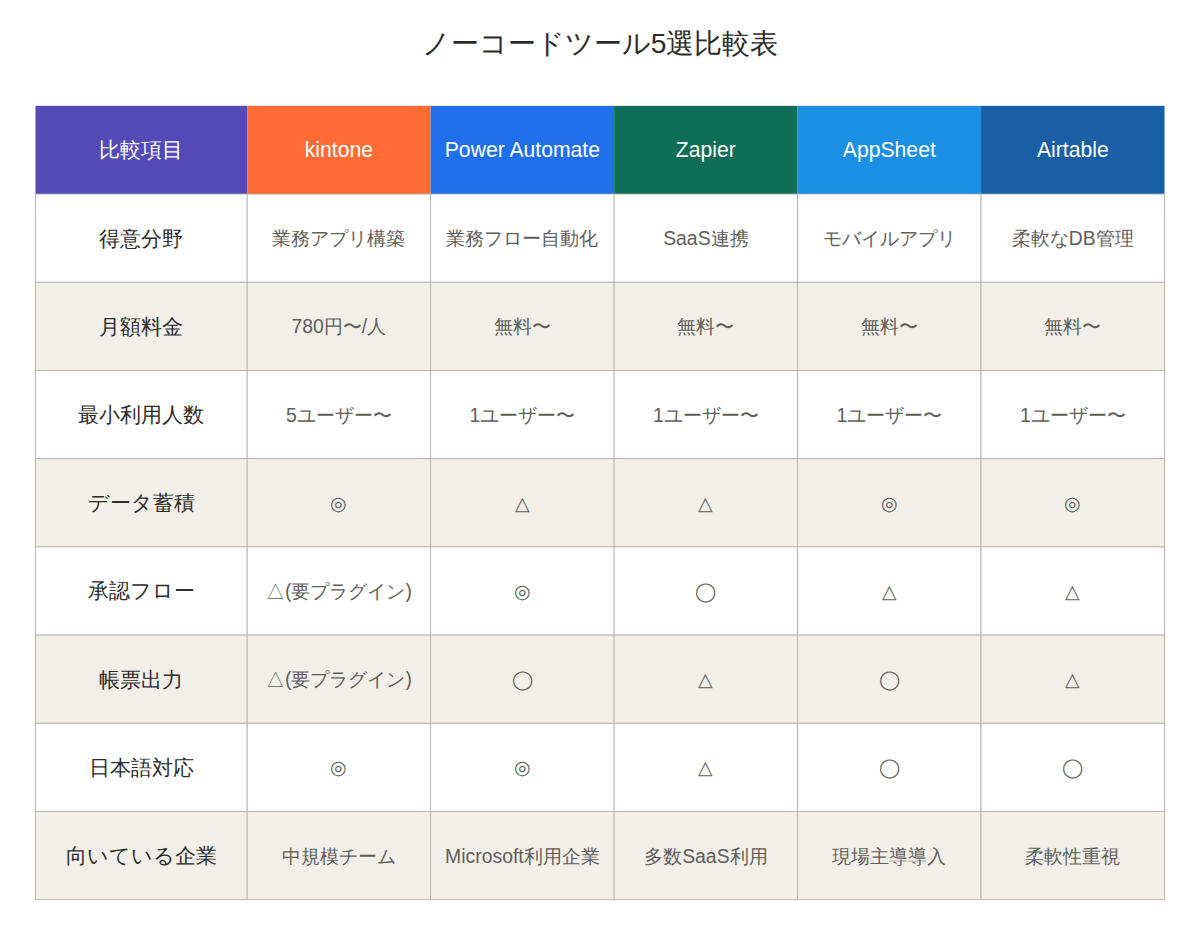
1. kintone(サイボウズ):業務アプリ作成の王道
基本情報
kintoneは、サイボウズが提供する業務アプリ構築プラットフォームです。ドラッグ&ドロップの直感的な操作で、データベース型のアプリを作れます。月額料金はライトコースで1ユーザー780円、スタンダードコースで1ユーザー1,500円(いずれも税抜、5ユーザーから)です。
kintoneの強み
私がkintoneを推奨する最大の理由は、「データを溜めて活用する」という業務改善の基本に忠実な設計になっている点です。案件管理、顧客管理、問い合わせ対応、日報管理など、「情報を蓄積して関係者で共有する」タイプの業務には抜群の相性を発揮します。
また、アプリ同士でデータを関連付けられる「ルックアップ」や「関連レコード」といった機能が標準で用意されているのも強みです。例えば、「顧客マスタ」アプリと「案件管理」アプリを紐付けて、顧客ごとの案件一覧を表示する、といったことが簡単にできます。
さらに、kintoneはプラグインやJavaScriptカスタマイズの仕組みも用意されているので、「まずはノーコードで作って、後から少しずつ機能を追加する」という段階的な成長が可能です。
kintoneの弱み
一方で、kintoneにも弱点はあります。最大の弱点は、ワークフロー(承認フロー)機能が標準では限定的で、複雑な承認ルートを実現しようとすると有料プラグインが必要になる点です。稟議承認のような「条件によって承認ルートが変わる」業務には、追加投資が必要になります。
また、帳票出力(PDFや印刷用のレイアウト)も標準機能だけでは自由度が低く、きれいな帳票を作りたい場合は別途プラグインを購入するか、外部サービスと連携する必要があります。
料金面では、最小5ユーザーからという制約があるので、小規模事業所で2〜3人だけで使いたい場合は割高に感じるかもしれません。
kintoneが向いている業務
- 営業案件管理、顧客管理
- 問い合わせ対応履歴の蓄積
- 日報・週報の共有
- 在庫管理、設備管理
- プロジェクト進捗管理
これらの「情報をチームで共有・蓄積する」タイプの業務では、kintoneは非常に強力です。逆に、単純な承認フローだけを電子化したい場合や、1人で使うツールを探している場合は、他の選択肢を検討した方がよいと思います。
2. Microsoft Power Automate:Office 365ユーザーなら最有力
基本情報
Power Automateは、Microsoftが提供する業務自動化ツールです。以前は「Microsoft Flow」という名前でした。メール、Excel、SharePoint、Teamsなど、Microsoft製品間の連携が得意です。Microsoft 365(旧Office 365)のビジネスプラン以上を契約していれば、一部機能は追加料金なしで使えます。本格的に使う場合は、1ユーザーあたり月額1,500円程度の有料プランが必要です。
Power Automateの強み
最大の強みは、既にMicrosoft 365を使っている企業であれば、追加投資を抑えつつ業務自動化を始められる点です。OutlookやExcel、SharePointといった日常的に使っているツールと簡単に連携できるので、導入のハードルが低いです。
例えば、「特定の送信者からメールが来たら、添付ファイルをSharePointに保存してTeamsで通知する」といった自動化が、プログラミング不要で実現できます。定型的な事務作業の自動化には非常に効果的です。
また、Microsoft以外のサービス(Google、Salesforce、Dropboxなど)との連携も豊富に用意されているので、「複数のクラウドサービスを使っている企業のハブ」として機能します。
Power Automateの弱み
Power Automateの弱点は、学習コストの高さです。「ノーコード」とは言われますが、実際には「トリガー(きっかけ)」「アクション(処理)」「条件分岐」といった概念を理解する必要があり、IT初心者にはハードルが高いと感じます。
私が支援した現場でも、「最初の1つ目のフローを作るまで」に挫折してしまうケースが多かったです。マニュアルを読んだだけでは理解しづらく、実際に手を動かして試行錯誤する時間が必要になります。
また、無料プランと有料プランの機能差が大きく、複雑な処理や頻繁な実行が必要な場合は、思った以上にコストがかかることもあります。料金体系が「実行回数制限」だったり「ユーザー単位」だったりと複雑なので、事前にしっかり調べておく必要があります。
Power Automateが向いている業務
- メール受信をトリガーにした自動処理
- Excel、SharePointのデータ更新時の通知
- 複数のクラウドサービス間のデータ連携
- 定期的なデータ収集とレポート作成
既にMicrosoft 365を使っていて、「メールやExcelの手作業を減らしたい」というニーズがあるなら、Power Automateは最有力候補です。ただし、社内に「少しITに詳しい人」がいて、その人が先導役になれる環境が望ましいと思います。
3. Notion:情報整理とナレッジ共有の新星
基本情報
Notionは、ドキュメント、データベース、タスク管理などを1つのワークスペースで扱える「オールインワン型」のツールです。個人利用は無料、チーム利用は1ユーザーあたり月額8ドル程度です(円換算で約1,200円)。海外発のツールですが、日本語対応も進んでいます。
Notionの強み
Notionの最大の魅力は、「柔軟性」です。ページの中にテキスト、表、カンバンボード、カレンダーなどを自由に配置でき、自分たちの使いやすい形に情報を整理できます。マニュアル、議事録、プロジェクト管理、タスクリストなど、様々な用途に1つのツールで対応できるので、「ツールの乱立」を防げます。
また、見た目がスタイリッシュで直感的に使えるので、若い世代のメンバーには受け入れられやすいです。スタートアップや、デザイン・クリエイティブ系の企業では、Notionを中心に業務を回している会社も増えています。
さらに、テンプレートが豊富に公開されているので、「ゼロから設計する」のではなく、他社の事例を参考にしながら自社向けにカスタマイズできるのも便利です。
Notionの弱み
Notionの弱点は、「自由度が高すぎて、かえって迷う」点です。何でもできるがゆえに、「何をどう使えばいいのか」が分からず、結局使われなくなるケースもあります。特に、ITツールに慣れていないメンバーが多い組織では、「自由に使ってください」と渡されても困ってしまうんですよね。
また、Notionはあくまで「情報整理・共有ツール」であって、kintoneのような「データベースアプリ」や、Power Automateのような「業務自動化ツール」とは性質が異なります。承認フローを回したり、外部サービスと自動連携したりする用途には向いていません(一応API連携は可能ですが、ハードルは高いです)。
もう1つ、海外製ツールなので、日本の商習慣に特化した機能(稟議承認、捺印管理など)は期待できません。グローバルスタンダードな使い方ができる組織には向いていますが、伝統的な日本企業の業務フローには合わない部分もあります。
Notionが向いている業務
- 社内Wiki、ナレッジベースの構築
- プロジェクトドキュメントの一元管理
- 議事録、マニュアルの共有
- 個人・チームのタスク管理
Notionは「情報を散らばらせず、1箇所に集める」ための道具として優秀です。ただし、組織に定着させるには、使い方のルールを明確にしたり、テンプレートを整備したりといった「運用設計」が重要になります。
4. Zapier:クラウドサービス連携の専門家
基本情報
Zapierは、異なるクラウドサービス同士を連携させる「iPaaS(Integration Platform as a Service)」と呼ばれるツールです。Gmail、Slack、Googleスプレッドシート、Salesforceなど、6,000以上のサービスと連携できます。無料プランもありますが、実用的に使うには月額20ドル程度(約3,000円)のプランが必要です。
Zapierの強み
Zapierの強みは、「とにかく連携できるサービスの数が多い」ことです。Power Automateでは連携できないニッチなサービスでも、Zapierなら対応していることが多いです。例えば、オンライン決済サービス、マーケティングツール、SNS管理ツールなど、海外製のSaaSを使っている企業には特に重宝します。
設定もシンプルで、「トリガー(きっかけとなるサービスのイベント)」と「アクション(実行する処理)」を選ぶだけでワークフローを作れます。例えば、「Googleフォームに回答があったら、その内容をSlackに通知してスプレッドシートに記録する」といった連携が、数分で設定できます。
Zapierの弱み
Zapierの弱点は、料金体系が「タスク実行回数」ベースになっている点です。無料プランだと月100タスクまでしか実行できず、実用レベルで使おうとすると、すぐに有料プランが必要になります。複数の連携を常時稼働させると、月額コストが意外と高くつくこともあります。
また、Zapierは「サービス間のデータ受け渡し」に特化しているので、複雑な条件分岐や計算処理は苦手です。単純な「AサービスからBサービスにデータをコピーする」レベルの連携には最適ですが、込み入った業務ロジックは実現できません。
さらに、UIが英語ベースなので、英語に抵抗がある人には敷居が高いです。日本語のドキュメントやサポートも限定的なので、トラブル時は自力で解決する必要があります。
Zapierが向いている業務
- 複数のクラウドサービスを使っていて、手作業でデータを転記している
- マーケティングツールやSNSのデータを自動集約したい
- 海外製SaaSを多用している
Zapierは「サービス間の橋渡し役」として非常に優秀です。ただし、日本国内のサービス(freee、マネーフォワード、サイボウズなど)だけを使っている場合は、Power Automateの方がコストパフォーマンスが良いこともあります。
5. AppSheet(Google):スマホアプリ作成ならこれ
基本情報
AppSheetは、Googleが提供するノーコードアプリ構築プラットフォームです。Googleスプレッドシートをデータソースにして、スマホで使えるアプリを作れます。個人利用は無料、ビジネス利用は1ユーザーあたり月額5ドル程度です。
AppSheetの強み
AppSheetの最大の強みは、「スマホアプリが作れる」点です。kintoneやNotionもスマホ対応していますが、AppSheetは最初からモバイルファーストの設計なので、現場での使いやすさが段違いです。
例えば、建設現場での点検記録、配送ドライバーの配達報告、店舗スタッフの在庫確認など、「外出先やオフィス外で使うアプリ」を作る場合、AppSheetは非常に有力な選択肢になります。スマホのカメラで写真を撮って報告に添付する、GPSで位置情報を記録する、といった機能も簡単に実装できます。
また、データソースとしてGoogleスプレッドシートを使えるので、既にスプレッドシートで業務を回している企業なら、移行コストを抑えてアプリ化できます。
AppSheetの弱み
AppSheetの弱点は、複雑なアプリを作ろうとすると、急に難易度が上がる点です。シンプルな入力フォームや一覧表示なら簡単ですが、条件分岐や計算式、データの関連付けなどを実装しようとすると、「Expression(数式)」を書く必要が出てきます。これが初心者には結構ハードルが高いんですよね。
また、AppSheetで作ったアプリは基本的にGoogleアカウントでのログインが前提になるので、Google Workspaceを使っていない企業では導入しづらいです。Microsoft 365中心の企業なら、Power Appsという類似ツールを検討した方がよいかもしれません。
デザインの自由度も限定的で、「自社ブランドに合わせたデザインのアプリを作りたい」というニーズには応えられません。あくまで「実用性重視の業務アプリ」と割り切る必要があります。
AppSheetが向いている業務
- 現場作業の報告・記録(建設、配送、店舗など)
- 写真付きの点検・検査記録
- 外出先からのデータ入力・閲覧
- 既存のスプレッドシート業務のアプリ化
AppSheetは「オフィス外で使う業務アプリ」に特化して考えると、非常に強力です。デスクワーク中心の業務改善なら他のツールの方が向いていますが、「現場のデジタル化」を進めたいならAppSheetは有力候補になります。
5つのツールをどう使い分けるか|選定フローチャート
ここまで5つのツールを紹介してきましたが、「結局どれを選べばいいの?」と迷う方も多いと思います。そこで、自社の状況に合ったツールを選ぶためのフローチャートを示します。
ステップ1:何を改善したいのか明確にする
まず、「業務改善」という漠然とした目標ではなく、具体的に何を解決したいのかを明確にしましょう。
- 情報共有・蓄積が目的 → kintone、Notion
- 定型作業の自動化が目的 → Power Automate、Zapier
- 現場向けアプリを作りたい → AppSheet
ステップ2:既存の環境を確認する
次に、自社が既に使っているITツールを確認します。既存環境との相性が良いツールを選ぶことで、導入コストと学習コストを下げられます。
- Microsoft 365を使っている → Power Automate
- Google Workspaceを使っている → AppSheet
- 特定のクラウドサービスに依存していない → kintone、Notion、Zapier
ステップ3:社内のITリテラシーを考慮する
どんなに優れたツールでも、使いこなせなければ意味がありません。社内のITスキルレベルに合ったものを選びましょう。
- ITに詳しい人がいる → Power Automate、Zapier(カスタマイズ性が高い)
- IT初心者が多い → kintone、Notion(直感的に使える)
- 現場スタッフがメイン → AppSheet(スマホで簡単に使える)
ステップ4:予算を確認する
最後に、現実的な予算と照らし合わせます。ノーコードツールは「安い」イメージがありますが、ユーザー数が増えると意外とコストがかかります。
- 10ユーザー以下の小規模 → Notion、AppSheet(低コスト)
- 20〜50ユーザー規模 → kintone、Power Automate(中規模に最適)
- 複数サービス連携が多い → Zapier(連携数で選ぶ)
私の推奨パターン
これまでの支援経験から、私が推奨する「典型的な組み合わせパターン」を紹介します。
パターンA:Microsoft 365中心の企業(従業員20〜100人)
メインツール:kintone(業務アプリ)
補助ツール:Power Automate(定型作業自動化)
理由:データ蓄積はkintone、自動化はPower Automateと役割分担することで、それぞれの強みを活かせます。
パターンB:Google Workspace中心の企業(従業員10〜30人)
メインツール:Notion(情報共有)
補助ツール:AppSheet(現場アプリ)
理由:Notionで社内ナレッジを集約し、現場業務はAppSheetでアプリ化。コストも比較的抑えられます。
パターンC:複数のクラウドサービスを使っている企業
メインツール:kintone(データ集約)
補助ツール:Zapier(サービス間連携)
理由:バラバラのサービスのデータをkintoneに集め、ZapierでつなぐことでVコスト効率が高いです。
もちろん、これはあくまで一例です。自社の業務内容、既存環境、予算、メンバーのスキルを総合的に判断して、最適な組み合わせを見つけてください。
ノーコードツール導入を成功させる3つのポイント
最後に、ノーコードツールの導入を成功させるために、私が現場で学んだ重要なポイントを3つお伝えします。
ポイント1:小さく始めて段階的に広げる
ノーコードツール導入で最もよくある失敗パターンは、「最初から全社展開しようとして、準備不足で頓挫する」ことです。
私の経験上、成功する導入は必ず「スモールスタート」です。まずは1つの部署、1つの業務だけで試験的に使ってみる。問題点を洗い出し、改善し、メンバーが慣れてから徐々に範囲を広げる。この段階的なアプローチが、定着率を大きく高めます。
例えば、kintoneを導入するなら、最初は営業部門の案件管理だけで始めて、うまくいったら顧客管理、問い合わせ管理と広げていく。Power Automateなら、まずは「メール添付ファイルの自動保存」という1つの自動化から始める。こうした小さな成功体験の積み重ねが、組織全体の変革につながります。
ポイント2:「運用ルール」を最初に決める
ノーコードツールは自由度が高いがゆえに、「各自が勝手な使い方をして、かえって混乱する」リスクがあります。これを防ぐには、導入前に「運用ルール」を決めておくことが重要です。
- 誰がアプリを作成・編集できるのか
- データの入力ルール(必須項目、命名規則など)
- 権限設定(誰がどのデータを見られるか)
- 困ったときの問い合わせ先
これらを最初に明文化しておかないと、「便利なはずのツールが、かえって手間を増やす」という本末転倒な事態になりかねません。特に、複数の人がアプリを編集できる環境では、「勝手に設定を変えて動かなくなった」というトラブルがよく起きます。
ポイント3:「伝道師」を育てる
ノーコードツールの定着には、社内に「このツールに詳しい人」がいることが絶対条件です。外部のコンサルタントや業者に頼りっぱなしでは、導入後に誰もメンテナンスできず、使われなくなってしまいます。
理想は、社内に2〜3人の「伝道師」を育てることです。この人たちが、新しいアプリを作ったり、他のメンバーの質問に答えたり、トラブルを解決したりする役割を担います。
伝道師の育成には、ベンダーが提供する研修を活用するのもよいですし、オンライン学習コンテンツで自習してもらうのもよいでしょう。重要なのは、「特定の人だけがツールを使える」状態を作らず、複数人で知識を共有する体制を作ることです。
また、伝道師役の人には、通常業務とは別に「ツール推進」の時間を公式に割り当てることも大切です。「片手間でやってください」では、結局優先度が下がって形骸化してしまいます。
まとめ:ノーコードは「魔法の杖」ではなく「現実的な選択肢」
ここまで、ノーコード・ローコードツール5選(kintone、Power Automate、Notion、Zapier、AppSheet)の特徴と使い分けを解説してきました。
ノーコードツールは確かに便利ですが、「導入すればすべて解決する魔法の杖」ではありません。それぞれのツールには得意・不得意があり、自社の業務や環境に合ったものを選ばないと、かえって混乱を招くこともあります。
私がPMOとして様々な現場を見てきた経験から言えるのは、ノーコードツール導入の成否を分けるのは「ツールの性能」ではなく、「どう使うかの設計」と「組織の受け入れ体制」だということです。
- 目的を明確にし、小さく始めて段階的に広げる
- 運用ルールを最初に決めて、混乱を防ぐ
- 社内に「伝道師」を育てて、自走できる体制を作る
これらのポイントを押さえれば、エンジニアがいない中小企業でも、ノーコードツールを使った業務改善は十分に実現可能です。
まずは、今回紹介した5つのツールの中から、自社の状況に最も合いそうなものを1つ選んで、無料トライアルで試してみてください。実際に触ってみることで、「自社の業務に合うか」「メンバーが使いこなせそうか」が見えてきます。
ノーコードツールは、使い方次第で中小企業の強力な武器になります。この記事が、皆さんの業務改善の第一歩になれば幸いです。

コメント