月3万円という現実:中小企業のIT予算の壁
「うちもDX推進しないといけないって言われるんですけど、予算が…」。IT担当を任された方からよく聞く言葉です。大企業のように潤沢なIT予算はない。でも業務は効率化したいし、セキュリティも心配。そんな板挟みの状況にいる方は少なくありません。
実際、従業員20〜50名規模の中小企業では、IT関連の月額予算が3万円から5万円程度というケースが多いんですよね。この金額で「あれもこれも」と欲張ると、結局どれも中途半端になってしまいます。
私がPMOとして中小企業のIT投資判断を支援してきた中で、よく見かけるのが次のような状況です。経営層からは「セキュリティが心配だからウイルス対策ソフト入れて」「クラウドストレージも使いたい」「業務効率化のツールも検討して」と次々に要望が出る。一方で予算は限られている。IT担当者は「どれを優先すればいいのか」と途方に暮れてしまうわけです。
ある従業員30名の小売業のクライアントで、「IT予算は月5,000円まで」という極端な制約があった事例を担当しました。経営層は「ITは贅沢品」という意識で、最小限の投資しかしたくなかったんですよね。そこで私は「月3万円なら、3年後の業務改善効果は年100万円以上」という試算を提示しました。具体的にはMicrosoft 365 Business Basic(月750円/人)、クラウドバックアップ(月3,000円)、ウイルス対策(月500円/人)の組み合わせで月3万円程度。1年後、メール処理時間が月50時間削減、データ消失ゼロ、セキュリティ事故ゼロという実績が出て、経営層も「もっと投資しよう」という姿勢に変わりました。IT予算は「コスト」ではなく「投資」だと、数字で示すことが重要だと痛感した経験です。
この記事では、月3万円という限られた予算の中で、何にどう投資すれば最も効果的なのか。30年のIT業界経験と、現場でのマネジメント経験から得た「現実的な優先順位」をお伝えします。
なぜ優先順位を間違えると失敗するのか
IT投資の3つの落とし穴
限られた予算でIT投資を進める際、多くの企業が陥りがちな落とし穴が3つあります。
1つ目は「見た目の便利さ」に釣られることです。デモや営業トークでは魅力的に見えるツールでも、実際に使い始めると現場に定着しない。結局、月額料金だけ払い続けて誰も使わない「幽霊契約」になってしまうケースは本当に多いんですよね。
2つ目は「セキュリティを後回しにする」ことです。「うちは小さい会社だから狙われない」という思い込みは危険です。むしろ中小企業こそ、セキュリティ対策が手薄なため、サイバー攻撃の格好の標的になります。一度インシデント(セキュリティ事故)が起きると、復旧コストは月額3万円どころの話ではなくなります。
3つ目は「無料ツールで何とかしようとする」ことです。無料ツールが悪いわけではありません。ただ、業務の根幹に関わる部分を無料ツールに依存すると、サポートがない、機能制限がある、突然サービス終了するといったリスクを背負うことになります。
「守り」と「攻め」のバランスが重要
IT投資には「守りの投資」と「攻めの投資」があります。守りとは、セキュリティやバックアップなど、トラブルを防ぐための投資。攻めとは、業務効率化や売上向上につながるツールへの投資です。
理想は両方バランスよく進めることですが、予算が限られている場合は「守り7割、攻め3割」くらいの配分が現実的だと私は考えています。なぜなら、守りの部分が崩れると、事業継続そのものが危うくなるからです。
例えば、業務効率化ツールで月10時間の作業時間を削減できたとしても、ランサムウェア攻撃でシステム全体が止まってしまえば、その損失は比較にならないほど大きくなります。まずは「最低限の守り」を固めた上で、余力があれば攻めに転じる。この順序を間違えないことが重要なんですよね。
使いこなせないツールは「投資」ではなく「浪費」
もう1つ重要なのは「使いこなせるか」という視点です。どれだけ高機能なツールでも、設定が複雑で誰も使えない、マニュアルが英語だらけで理解できない、となれば意味がありません。
私がベンダー側にいた時代、高機能なプロジェクト管理ツールを導入したものの、結局Excelに戻ってしまった企業をたくさん見てきました。ツール側の問題ではなく、「現場の習熟度」と「ツールの複雑さ」がマッチしていなかったんです。
月3万円という予算の中では、「シンプルで使いやすいツール」を選ぶことが最優先です。多機能だけど使いこなせないツールより、機能は限定的でも全員が使えるツールの方が、はるかに投資効果は高くなります。
月3万円で優先すべき4つの投資先
では、具体的に何にどう投資すればいいのか。私がお勧めする優先順位は次の通りです。
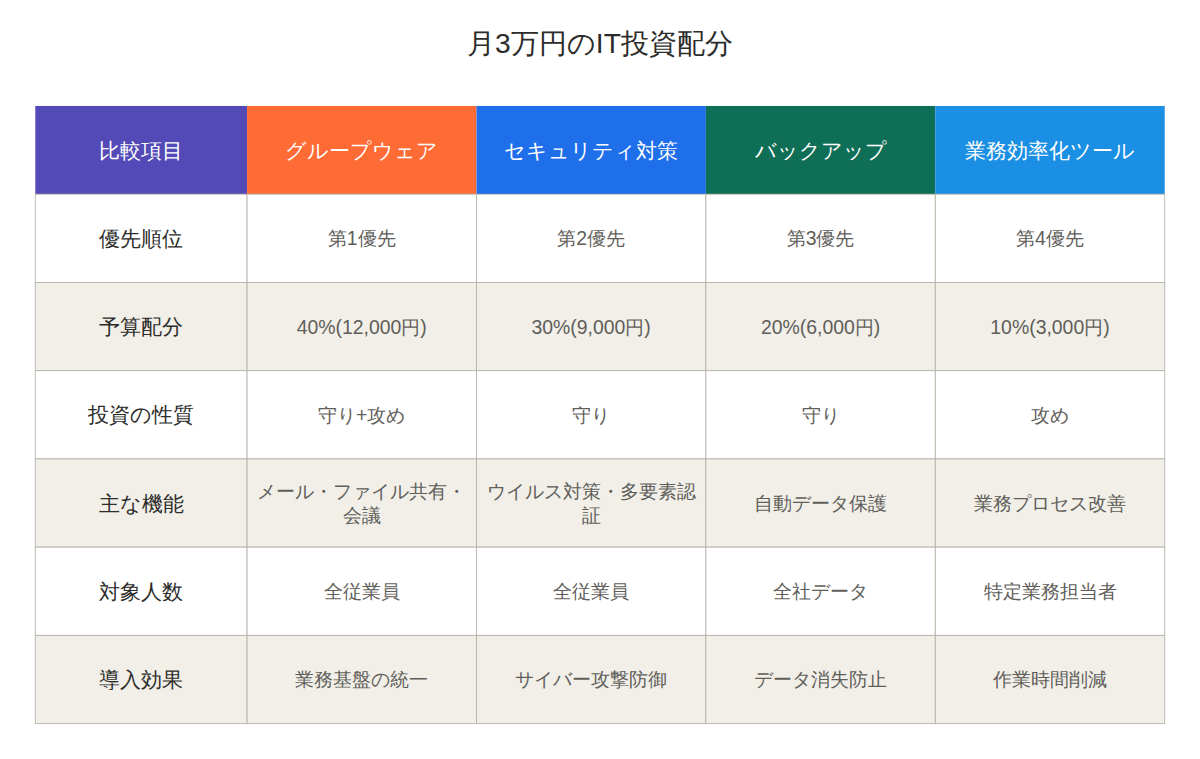
第1優先:グループウェア(予算配分40%、約12,000円)
まず最初に投資すべきなのが「グループウェア」です。グループウェアとは、メール、カレンダー、ファイル共有、オンライン会議など、業務の基盤となる機能をまとめて提供するサービスのことです。
なぜこれが最優先かというと、グループウェアは「守り」と「攻め」の両方の要素を持っているからです。セキュリティ機能(多要素認証、データ暗号化)が標準装備されているため守りになり、同時にファイル共有やオンライン会議で業務効率が上がるため攻めにもなります。
従業員20名の企業であれば、1人あたり月額600円程度のプランで約12,000円です。この投資で、バラバラだったメール環境が統一され、ファイルの受け渡しがスムーズになり、オンライン会議もできるようになります。費用対効果は非常に高いと言えます。
注意点は「導入したら終わり」ではないことです。全員がちゃんと使えるように、最初の1〜2ヶ月は社内勉強会を開くなどのフォローが必要です。私の経験上、導入初期のフォローをサボると、結局元のバラバラな状態に戻ってしまうことが多いんですよね。
第2優先:セキュリティ対策(予算配分30%、約9,000円)
次に優先すべきなのが「セキュリティ対策」です。具体的には、エンドポイントセキュリティ(PCやスマホを守るソフト)と、多要素認証(MFA)の導入です。
「エンドポイントセキュリティ」という言葉は難しく聞こえますが、要するに「ウイルス対策ソフトの進化版」だと思ってください。従来のウイルス対策ソフトは「既知のウイルスを検知する」だけでしたが、最近のエンドポイントセキュリティは「不審な動きをするプログラムを検知する」機能(EDR:Endpoint Detection and Response)を持っています。
中小企業が狙われやすいランサムウェア攻撃(データを暗号化して身代金を要求する攻撃)に対しては、この「不審な動きを検知する」機能が非常に有効です。従業員20名で1人あたり月額300〜400円程度、約6,000〜8,000円が相場です。
もう1つの「多要素認証(MFA)」は、パスワードだけでなく、スマホアプリでの認証コード入力など、2つ以上の方法で本人確認をする仕組みです。最近はフィッシング詐欺(偽サイトでパスワードを盗む手口)が巧妙化しているため、パスワードだけでは不十分なんですよね。
多要素認証は、グループウェアの機能として含まれている場合も多いですが、追加で専用サービスを使う場合でも月額数千円程度です。セキュリティ対策全体で約9,000円を確保しておけば、最低限の守りは固められます。
第3優先:バックアップ(予算配分20%、約6,000円)
3番目に優先すべきなのが「バックアップ」です。「グループウェアにデータ保存してるから大丈夫」と思われるかもしれませんが、それだけでは不十分です。
グループウェアのクラウドストレージも、ユーザーが誤って削除したファイルは一定期間後に完全に消えます。また、ランサムウェア攻撃でクラウド上のデータも暗号化されてしまうケースもあります。「クラウドに保存=自動でバックアップ」ではないんですよね。
理想的なバックアップ戦略は「3-2-1ルール」と呼ばれるものです。データを3か所に保存、2種類の異なる媒体に保存、1つはオフライン(ネットから切り離された場所)に保存、という考え方です。ただし、中小企業でこれを完璧に実現するのは予算的に厳しいので、最低限「グループウェア本体とは別の場所に自動バックアップを取る」ことを目指します。
クラウドバックアップサービスを使えば、データ容量500GB〜1TBで月額5,000〜7,000円程度です。設定さえすれば自動で毎日バックアップが取られるため、運用負荷も低く抑えられます。
第4優先:業務効率化ツール(予算配分10%、約3,000円)
最後に、余力があれば「業務効率化ツール」に投資します。ここは企業によって必要なツールが異なるため、自社の業務で「一番時間を取られている作業」を見極めることが重要です。
例えば、顧客とのやり取りが多い企業なら「チャットツール」、見積書や請求書作成が多い企業なら「請求書作成サービス」、社内の問い合わせ対応が多い企業なら「社内FAQ作成ツール」といった具合です。
予算3,000円では選択肢が限られますが、例えばチャットツールの有料プラン(メッセージ履歴の無制限保存、外部連携機能など)は月額数百円から使えます。また、Googleフォームやスプレッドシートの活用など、グループウェアの標準機能を工夫することでも、十分に効率化は図れます。
この領域で大切なのは「一度に複数のツールを入れない」ことです。月3万円の予算で4つ目の優先度ですから、まずは1つのツールをしっかり定着させる。効果が確認できたら次を検討する、という段階的なアプローチが現実的です。
具体的なツール選択とその注意点
グループウェアの選び方:Microsoft 365 vs Google Workspace
グループウェアの2大選択肢は「Microsoft 365(旧Office 365)」と「Google Workspace(旧G Suite)」です。どちらも信頼性が高く、機能も充実していますが、選び方のポイントがあります。
Microsoft 365を選ぶべきケースは、ExcelやWordなどのOfficeソフトを日常的に使っている企業です。Microsoft 365には、デスクトップ版のOfficeアプリが含まれるプランがあり、買い切り版を購入するより長期的にはコストメリットがあります。特に「Business Basic」プラン(1人あたり月額750円程度)なら、メール、OneDrive、Teamsが使えて、中小企業には十分です。
一方、Google Workspaceを選ぶべきケースは、Officeソフトへのこだわりがなく、シンプルな操作性を重視する企業です。Googleのサービスは直感的で習得しやすいため、ITリテラシーがあまり高くないメンバーでも使いやすいんですよね。「Business Starter」プラン(1人あたり月額680円程度)で、Gmail、Googleドライブ、Meetが使えます。
注意点は、どちらも「最初の設定」がやや複雑なことです。ドメイン設定(自社ドメインのメールアドレスを使う設定)、ユーザー登録、権限設定など、IT担当者の負荷がそれなりに高くなります。ここは外部のITサポート業者に初期設定を依頼するのも一案です(費用は3〜5万円程度)。
セキュリティツールの選び方:ESET vs Windows Defenderの使い分け
エンドポイントセキュリティでよく質問されるのが「Windows標準のDefenderで十分じゃないの?」という点です。結論から言うと、Windows Defenderも以前より大幅に性能が向上しており、基本的なウイルス対策としては十分な水準に達しています。
ただし、Defenderには「一元管理機能」がありません。各PC個別には動作しますが、管理者が全PCのセキュリティ状態を一か所で確認する、というのが難しいんです。中小企業でも、従業員が増えてくると「誰がアップデートをサボっているか」「どのPCが脅威を検知したか」を把握する必要が出てきます。
そこで選択肢になるのが「ESET」や「Trend Micro」などの法人向けセキュリティソフトです。これらは管理コンソールから全PCの状態を一覧できるため、運用負荷が大幅に下がります。特にESETは動作が軽く、コストも比較的安い(1ライセンス月額300〜400円)ため、中小企業に向いています。
使いこなしの難しさとしては、管理コンソールの設定が最初は戸惑うかもしれません。どの機能を有効にするか、検知した脅威にどう対応するかなど、初期設定で判断が必要な項目が多いです。ただ、一度設定してしまえば、日々の運用はほぼ自動化できます。
バックアップツールの選び方:自動化が命
バックアップツールで最も重要なのは「自動化」です。手動でバックアップを取る運用は、必ず破綻します。忙しい時期に忘れる、担当者が休んだら止まる、といったリスクがあるからです。
クラウドバックアップサービスとしては「Acronis Cyber Backup」や「Veeam Backup」などが有名ですが、中小企業向けには「Backblaze」や「Carbonite」のようなシンプルなサービスも選択肢です。料金は容量によりますが、500GBで月額5,000円前後が相場です。
Backblazeの便利な点は、設定が非常にシンプルなことです。ソフトをインストールして、バックアップしたいフォルダを指定するだけ。あとは自動で増分バックアップ(前回から変更があった部分だけをバックアップする方式)が取られます。復元も、Web画面から必要なファイルをダウンロードするだけなので、IT担当者でなくても操作できます。
使いこなしの難しさとしては、初回バックアップに時間がかかることです。データ量が多いと、数日から1週間程度かかる場合もあります。また、復元の際も、データ量が多いとダウンロードに時間がかかります。緊急時の復元を想定して、事前にテスト復元をしておくことをお勧めします。
業務効率化ツールの選び方:定着しやすさ重視
業務効率化ツールは種類が多すぎて選ぶのが大変ですが、中小企業が最初に検討すべきは「Slack」や「Chatwork」などのチャットツールです。なぜなら、メールよりも気軽にコミュニケーションが取れるため、社内の情報共有がスムーズになるからです。
Slackの有料プラン(1人あたり月額960円)は、メッセージ履歴の無制限保存、外部サービスとの連携(例:GoogleカレンダーやTrelloと連携)ができるため、長期的に使うなら投資価値があります。一方、Chatworkの有料プラン(1人あたり月額600円)は、Slackより機能はシンプルですが、日本企業に特化したUIで使いやすいという利点があります。
ただし、チャットツールの導入で失敗するパターンが「メールとチャットの使い分けルールを決めていない」ことです。結果的にメールもチャットも両方チェックしなければならず、かえって負荷が増えた、という話はよく聞きます。導入時に「社内連絡はチャット、社外連絡はメール」のようなルールを明確にしておくことが重要なんですよね。
予算配分の実例:3つのパターン
ここまでの内容を踏まえて、従業員規模別に具体的な予算配分の実例を示します。
パターンA:従業員10名、予算月3万円
- グループウェア(Google Workspace Business Starter):6,800円(680円×10名)
- セキュリティ(ESET):3,500円(350円×10名)
- バックアップ(Backblaze 500GB):5,000円
- 予備費:14,700円
この規模では、まずグループウェアとセキュリティ、バックアップの3つで基盤を固めます。予備費は、初期設定のサポート費用や、トラブル時の追加費用に備えます。業務効率化ツールは、まずグループウェアの標準機能(Googleチャット、Googleフォームなど)を活用し、物足りなくなったら予備費から追加します。
パターンB:従業員20名、予算月5万円
- グループウェア(Microsoft 365 Business Basic):15,000円(750円×20名)
- セキュリティ(ESET):7,000円(350円×20名)
- バックアップ(Backblaze 1TB):7,000円
- チャットツール(Chatwork):12,000円(600円×20名)
- 予備費:9,000円
従業員20名規模になると、コミュニケーションツールの重要性が増します。Microsoft 365にもTeamsが含まれていますが、社内の習熟度によってはChatworkの方が定着しやすい場合もあります。この辺りは実際に無料トライアルを使ってみて、社員の反応を見てから決めるのが賢明です。
パターンC:従業員30名、予算月8万円
- グループウェア(Microsoft 365 Business Standard):28,500円(950円×30名)
- セキュリティ(Trend Micro Apex One):15,000円(500円×30名)
- バックアップ(Acronis 2TB):10,000円
- チャットツール(Slack有料プラン):15,000円(500円×30名、ボリュームディスカウント適用)
- 請求書作成サービス(Misoca):8,000円
- 予備費:3,500円
従業員30名を超えると、グループウェアも上位プランを検討します。Microsoft 365のBusiness Standardプランは、デスクトップ版Officeアプリも含まれるため、Excelマクロなどの高度な機能が必要な業務にも対応できます。また、セキュリティもEDR機能が強化されたプランにアップグレードすることで、より高度な脅威に対応できます。
導入後の運用で失敗しないためのポイント
「使い方研修」を軽視しない
ツールを導入しても、使い方を誰も知らなければ意味がありません。特にグループウェアは、メール、カレンダー、ファイル共有など機能が多岐にわたるため、最初に使い方を共有しておかないと、各自が勝手な使い方をして混乱します。
理想は、導入後1ヶ月以内に社内勉強会を2〜3回開くことです。1回目は「基本操作」、2回目は「ファイル共有のルール」、3回目は「困ったときのQ&A」のように、段階的に進めると定着しやすくなります。
私が支援した企業では、社内勉強会の代わりに「操作マニュアルを作って共有」というアプローチを取ったところもありました。ただ、マニュアルは作っただけでは読まれないので、「新しいメンバーが入ったら最初に読んでもらう」「困ったときに見返せる場所に保管する」といった運用ルールとセットにすることが重要です。
「運用ルール」を明文化する
ツールを入れたら、必ず「運用ルール」を決めて文書化しておきます。例えば次のような項目です。
- ファイルの保存場所のルール(どのフォルダに何を入れるか)
- ファイル名の付け方のルール(日付を入れる、バージョン番号を付けるなど)
- チャットとメールの使い分けルール(緊急度、社内外の区別など)
- セキュリティインシデント発生時の連絡先
運用ルールがないと、各自が好きなように使って、結局ファイルがどこにあるか分からない、誰が最新版を持っているか分からない、という混乱が起きます。特にファイル管理は、ルールが曖昧だとすぐに破綻するんですよね。
ルール作りは最初は面倒ですが、一度作ってしまえば、新しいメンバーが入っても迷わず使えるようになります。長期的な運用コストを下げるための投資だと考えてください。
「定期的な見直し」を忘れない
ツールを導入して半年〜1年経ったら、一度見直しをすることをお勧めします。「本当に使っているか」「費用に見合った効果が出ているか」「もっと良いツールがないか」を確認するタイミングです。
特にSaaS(Software as a Service)は、サービス内容が頻繁にアップデートされます。導入時には無かった機能が追加されていたり、逆に値上げされていたり、ということもあります。定期的に情報をキャッチアップして、必要に応じてプラン変更や乗り換えを検討することが、限られた予算を有効に使うコツです。
また、使っていないツールがあれば、思い切って解約することも大切です。「もったいない」と思って契約を続けるのは、むしろ予算の無駄遣いです。解約して浮いた予算を、本当に必要なツールに回す方が、全体の投資効果は高まります。
まとめ:月3万円でもできることは多い
ここまで、中小企業がIT予算月3万円で何に投資すべきか、具体的な優先順位と配分を見てきました。最後に、重要なポイントをまとめます。
まず、限られた予算では「優先順位を明確にする」ことが最も重要です。あれもこれもと欲張らず、グループウェア、セキュリティ、バックアップという基盤を固めることが先決です。その上で、余力があれば業務効率化ツールを追加していく。この順序を守ることで、投資の失敗リスクを最小化できます。
次に、「使いこなせるツール」を選ぶことです。高機能でも複雑なツールより、シンプルで全員が使えるツールの方が、結果的に費用対効果は高くなります。無料トライアルを活用して、実際の業務で試してから契約することをお勧めします。
そして、「導入後の運用」を軽視しないことです。ツールを入れるだけでは効果は出ません。使い方研修、運用ルールの明文化、定期的な見直し、これらをセットで進めることで、初めてツールが「投資」として機能します。
IT予算が潤沢にあるに越したことはありませんが、月3万円でもできることは多いんですよね。大切なのは、限られた予算の中で「何を優先するか」を冷静に判断し、一つひとつ確実に定着させていくことです。
私自身、30年のIT業界経験の中で、予算が少ないなりに工夫して成果を出している企業をたくさん見てきました。その共通点は「身の丈に合ったツール選び」と「地道な運用努力」でした。派手さはないかもしれませんが、これが現実的で、確実に効果を出せるアプローチだと確信しています。
この記事が、限られたIT予算の中で何に投資すべきか悩んでいる方の参考になれば幸いです。

コメント